
كيفية حذف إعادات النشر على TikTok (واحدة أو بعضها أو كلها)
الدليل الكامل لحذف إعادات النشر من TikTok في 2026 باستخدام UnReposter: تحميل سجل إعادات النشر الكامل، واختيار واحدة أو بعضها أو كلها، وتشغيل طابور الحذف، والحد اليومي الذي يوقف عمليات التنظيف الكبيرة، وما الذي يلغيه الحذف وما لا يلغيه.
آخر تحديث: وقت القراءة: 7 دقيقة
إعادة النشر على TikTok تتطلب ضغطة واحدة، على زر يقع في الزاوية العلوية اليسرى من قائمة المشاركة — وهو بالضبط المكان الذي يقع عليه إبهامك حين تمدّه لإغلاقها. أما التراجع عنها فهنا يتوقف TikTok عن المساعدة: لا يوجد تحديد متعدد ولا حذف للكل، لذا فإن تراكم بضع مئات من إعادات النشر يصبح مهمة حقيقية إذا حاولت إنجازها داخل التطبيق.
يغطي هذا الدليل الصورة الكاملة: تحميل سجل إعادات النشر بالكامل، واختيار ما سيُحذف، وتشغيل الحذف، والحد الذي يفرضه TikTok، وما الذي يلغيه الحذف وما لا يلغيه.
توجد إعادات نشرك في التبويب الذي يحمل أيقونة السهمين على شكل حلقة في ملفك الشخصي، والأحدث أولًا. يقرأ UnReposter القائمة نفسها ويحمّلها كاملة على جهازك — فترى بالضبط ما فيها قبل أن تحذف أي شيء. وإذا أردت أن تلقي نظرة على التبويب داخل TikTok أولًا، فدليل أين أجد إعادات النشر على TikTok يشرح ذلك.
احذف إعادات نشرك باستخدام UnReposter خطوة بخطوة
يستغرق الإعداد نحو خمس دقائق، أما عمليات الحذف نفسها فتعمل تلقائيًا بمجرد أن تبدأ الطابور.
ثبّت UnReposter وسجّل الدخول على جهازك
حمّل التطبيق من App Store أو Google Play وسجّل الدخول إلى TikTok من داخله. تبقى الجلسة على الهاتف — ولا تُرسَل أي كلمة مرور إلى أي خادم.
دع سجل إعادات النشر الكامل يُحمَّل
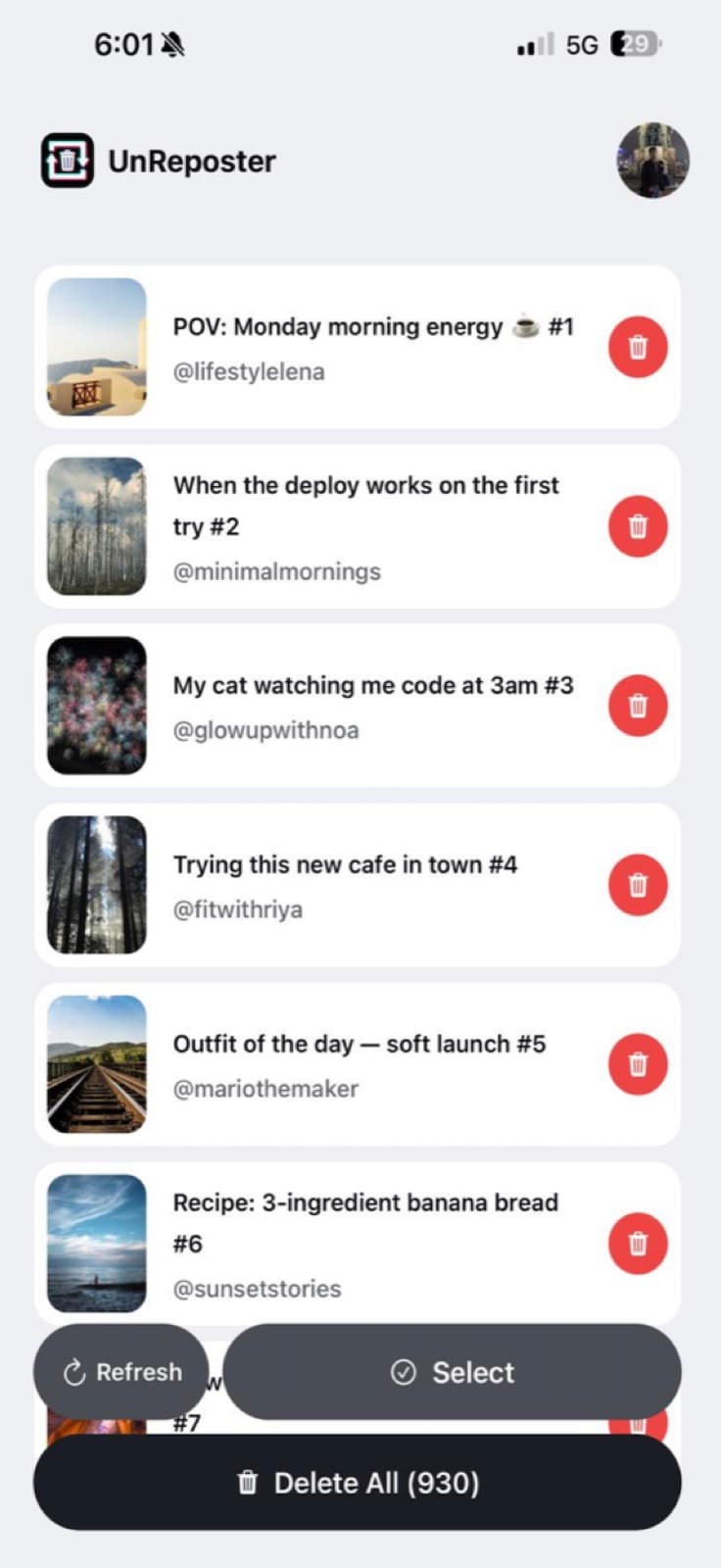
يمرّ UnReposter على تبويب إعادة النشر بأكمله ويعرض كل عنصر مع صورته المصغّرة وعنوانه ومنشئه الأصلي، في قائمة واحدة قابلة للتمرير.
اختر واحدة أو بعضها أو كلها
اضغط على فيديو واحد لحذفه وحده. أو ابحث بالعنوان أو بالمنشئ، أو صفِّ حسب العمر، ثم حدّد عدة منشورات لحذفها دفعة واحدة. أو حدّد الكل لمسح القائمة بأكملها.
شغّل طابور الحذف
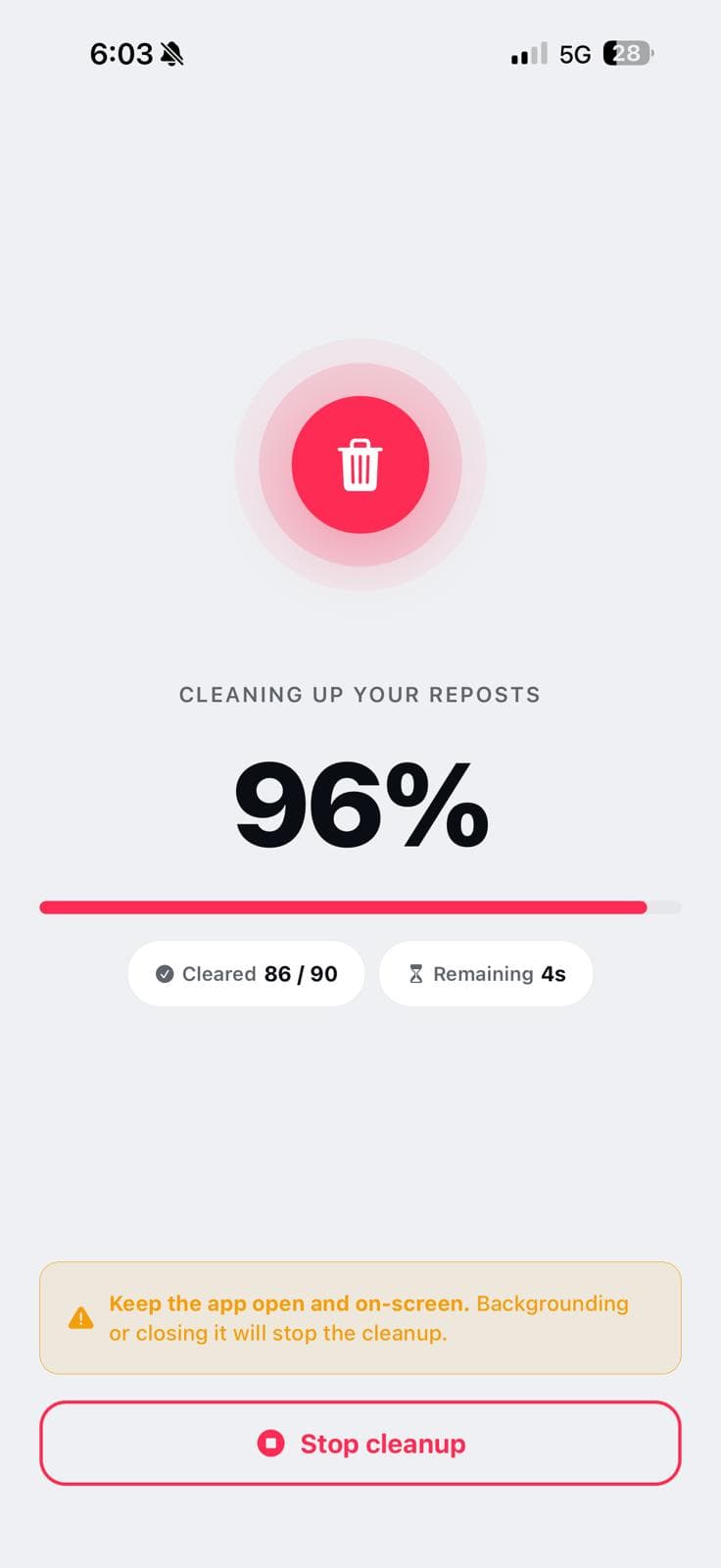
تُنفَّذ عمليات الحذف بالتتابع مع عدّاد مباشر، بوتيرة يقبلها TikTok، وتتوقف بسلاسة إذا بدأ TikTok في الاعتراض. ويختفي كل منشور من تبويب إعادة النشر فورًا.
أبقِ التطبيق مفتوحًا وعلى الشاشة أثناء تشغيل الطابور — تشغيله في الخلفية يوقف عملية التنظيف. وإذا توقف التشغيل مبكرًا لأي سبب، فإن إعادات النشر التي لم يصل إليها تبقى في القائمة، فتحددها مرة أخرى وتتابع؛ لا يضيع شيء ولا يتكرر شيء.
واحدة أو بعضها أو كلها
القائمة هي جوهر الأمر. ولأن كل إعادة نشر أمامك بعنوانها ومنشئها، فإن كل واحدة من عمليات التنظيف الثلاث الشائعة مهمة قصيرة:
- إعادة نشر محددة — مرّر إليها، أو ابحث بالعنوان أو باسم المنشئ، ثم احذفها. لا حاجة إلى التنقيب في تبويب يُعاد تحميله في كل مرة يغادره فيه شيء.
- مجموعة منها — صفِّ حسب العمر (كل ما هو أقدم من 90 يومًا مثلًا) أو ابحث عن منشئ لم تعد تريده في ملفك الشخصي، وحدّد النتائج ثم شغّلها.
- كلها — حدّد الكل وابدأ الطابور. جلب سجلّك وحذف ما يصل إلى 100 منشور مُعاد نشره يوميًا مجاني؛ ويرفع Premium ذلك إلى 1,000 دون فترة انتظار بين عمليات الحذف.
الحد اليومي، ولماذا تتعثر عمليات التنظيف
هذا ما يفاجئ كل من يحاول تقريبًا إجراء تنظيف كبير. يقيّد TikTok عدد إعادات النشر التي يمكن لحساب واحد حذفها خلال فترة متجددة مدتها 24 ساعة. وعندما تتجاوز هذا الحد، لا تُظهر عمليات الحذف رسالة خطأ واضحة — بل تتوقف عن العمل بصمت.
يسهل التعرّف على هذا النمط بمجرد أن تعرفه:
- كانت عمليات الحذف تنجح، ثم فشلت عدة عمليات متتالية.
- تظهر رسالة التأكيد لكن إعادة النشر تبقى موجودة بعد تحديث فعلي.
- يصيب جميع إعادات النشر بالتساوي، لا فيديو بعينه.
الحل هو الوقت. توقّف لهذا اليوم وتابع غدًا؛ ستُعاد الفترة وتبقى قائمتك المتبقية كما هي. وإعادة المحاولة بإلحاح في مواجهة الحد تميل إلى إطالته. لا يستطيع أي تطبيق أو إضافة رفع الحد الذي يضعه TikTok — وأي شيء يعلن عن حذف فوري غير محدود يصف شيئًا لا يمكنه تقديمه.
وتقع حدود UnReposter نفسه ضمن ذلك: 100 عملية حذف يوميًا في الخطة المجانية، و1,000 مع Premium دون فترة انتظار بينها. ويتوقف الطابور من تلقاء نفسه عندما يبدأ TikTok في رفض عمليات الحذف، وما لم يصل إليه يبقى في القائمة لليوم التالي. وإذا كان الحذف يفشل لسبب آخر، فإن دليل استكشاف الأخطاء وإصلاحها يمرّ على كل الأسباب بالترتيب.
ماذا يفعل حذف إعادة النشر فعلًا
إنه:
- يوقف توزيع الفيديو في خلاصات متابعيك مقرونًا باسمك.
- يزيله من تبويب إعادة النشر في ملفك الشخصي.
- يسري فورًا وبشكل نهائي.
لكنه لا:
- يحذف الفيديو الأصلي أو يؤثر فيه بأي شكل — يحتفظ المنشئ بمنشوره ومشاهداته وتعليقاته.
- يُشعر المنشئ بأنك حذفت إعادة نشرك.
- يمحو الفيديو من ذاكرة من شاهدوه بالفعل أثناء فترة إعادة النشر.
- يمسّ منشوراتك أو إعجاباتك أو مفضلتك. إعادة النشر شيء مختلف تمامًا — راجع إعادة النشر مقابل المشاركة مقابل المفضلة.
النقطة الأخيرة مهمة لضبط التوقعات: التنظيف يتعلق بما سيُتداول من الآن فصاعدًا، لا بمحو الماضي.
ما يجب تجنبه
الطلب على الحذف الجماعي لإعادات النشر مرتفع بما يكفي لأن تتضمن نتائج البحث أدوات ليست آمنة للاستخدام. قاعدتان تكفيان:
- لا تُدخل كلمة مرور TikTok أبدًا في موقع تابع لجهة خارجية. حذف إعادة النشر إجراء يتطلب المصادقة، لكن المصادقة يمكن أن تتم بالكامل على جهازك. لا أحد يحتاج إلى كلمة مرورك على خادمه، وتسليمها يمنحه سيطرة كاملة على الحساب.
- لا تثق بادعاءات «لا حاجة لتسجيل الدخول». حذف إعادة النشر عملية كتابة على حسابك. والأداة التي تدّعي القيام بذلك دون جلستك إما أنها لا تفعله فعلًا، أو تفعله ببيانات اعتماد حصلت عليها بطريقة أخرى.
الخيارات المعتمدة على المتصفح، ولماذا يُعد الكمبيوتر الطريق الأضعف، مشروحة في دليل هل يمكن حذف إعادات النشر على TikTok من الكمبيوتر.
بعد التنظيف
عندما تصبح القائمة فارغة، يختفي تبويب إعادة النشر من ملفك الشخصي من تلقاء نفسه، ولا يعود أي شيء أعدت نشره سابقًا متداولًا باسمك. الحذف نهائي؛ لكن يمكنك دائمًا إعادة نشر أي شيء من جديد عن قصد.
ولمنع تراكم إعادات النشر من جديد، فالعادة الوحيدة المفيدة هي أن تعرف أي زر تضغط. زر إعادة النشر في أعلى يسار قائمة المشاركة وهو علني؛ والمفضلة في الصف الذي يليه وهي خاصة. وإذا أردت صورة أوضح عمّا كان مكشوفًا أثناء فترة إعادات النشر، فراجع من يمكنه رؤية إعادات نشرك على TikTok.
الأسئلة الشائعة
كيف أحذف إعادة نشر على TikTok؟
هل يمكن حذف كل إعادات النشر على TikTok دفعة واحدة؟
أين يوجد تبويب إعادة النشر على TikTok؟
هل يؤدي حذف إعادة النشر إلى حذف الفيديو الأصلي؟
هل هناك حد لعدد إعادات النشر التي يمكن حذفها يوميًا؟
هل تعود إعادات النشر المحذوفة؟
تابع القراءة
How long does it take to delete all your TikTok reposts?
Around eight seconds per repost by hand — so 500 reposts is about an hour of solid tapping, and TikTok’s daily limit can stretch a big cleanup across several days. Here are the real numbers.
TikTok repost will not delete? Every fix that actually works
Remove repost does nothing, the video comes back, or the button is missing entirely. Here is what each symptom means and the fix for it, including the rate limit that silently blocks bulk cleanups.
Where are my reposts on TikTok? Finding your full repost history
Your reposts live in a tab on your own profile, but the list is hard to scroll and easy to lose your place in. Here is how to find it, what to do when the tab is missing, and how to see the whole history at once.
Who can see your TikTok reposts?
Reposts are public by default and surface in your followers' feeds with your name attached. Here is exactly who sees what, what privacy settings do and do not cover, and how to make them stop.