
Как удалить репосты в TikTok (один, несколько или все сразу)
Полное руководство по удалению репостов в TikTok в 2026 году с UnReposter: загрузи всю историю репостов, выбери один, несколько или все, запусти очередь удаления, узнай о дневном лимите, который останавливает большие чистки, и о том, что удаление отменяет, а что нет.
Обновлено 7 мин чтения
Репост в TikTok делается одним касанием — кнопкой в левом верхнем углу меню «Поделиться», то есть ровно там, куда попадает палец, когда тянешься закрыть это меню. А вот с отменой репостов TikTok уже не помогает: нет ни множественного выбора, ни кнопки «удалить все», так что завал из нескольких сотен репостов — серьёзная работа, если разбирать его внутри приложения.
В этом руководстве — полная картина: загрузка всей истории репостов, выбор того, что удалить, запуск удаления, лимит, который вводит TikTok, и что удаление отменяет, а что нет.
Твои репосты находятся на вкладке со значком закольцованных стрелок в твоём профиле, новые — сверху. UnReposter читает тот же список и полностью загружает его на твоё устройство — так ты видишь, что там есть, ещё до того, как что-то удалить. Если сначала хочешь посмотреть эту вкладку в самом TikTok, об этом рассказывает статья где найти свои репосты в TikTok.
Удаление репостов с UnReposter шаг за шагом
Настройка занимает около пяти минут, а сами удаления идут самостоятельно, как только ты запустишь очередь.
Установи UnReposter и войди на своём устройстве
Скачай приложение из App Store или Google Play и войди в нём в TikTok. Сессия остаётся на телефоне — пароль не отправляется ни на какой сервер.
Дождись загрузки всей истории репостов
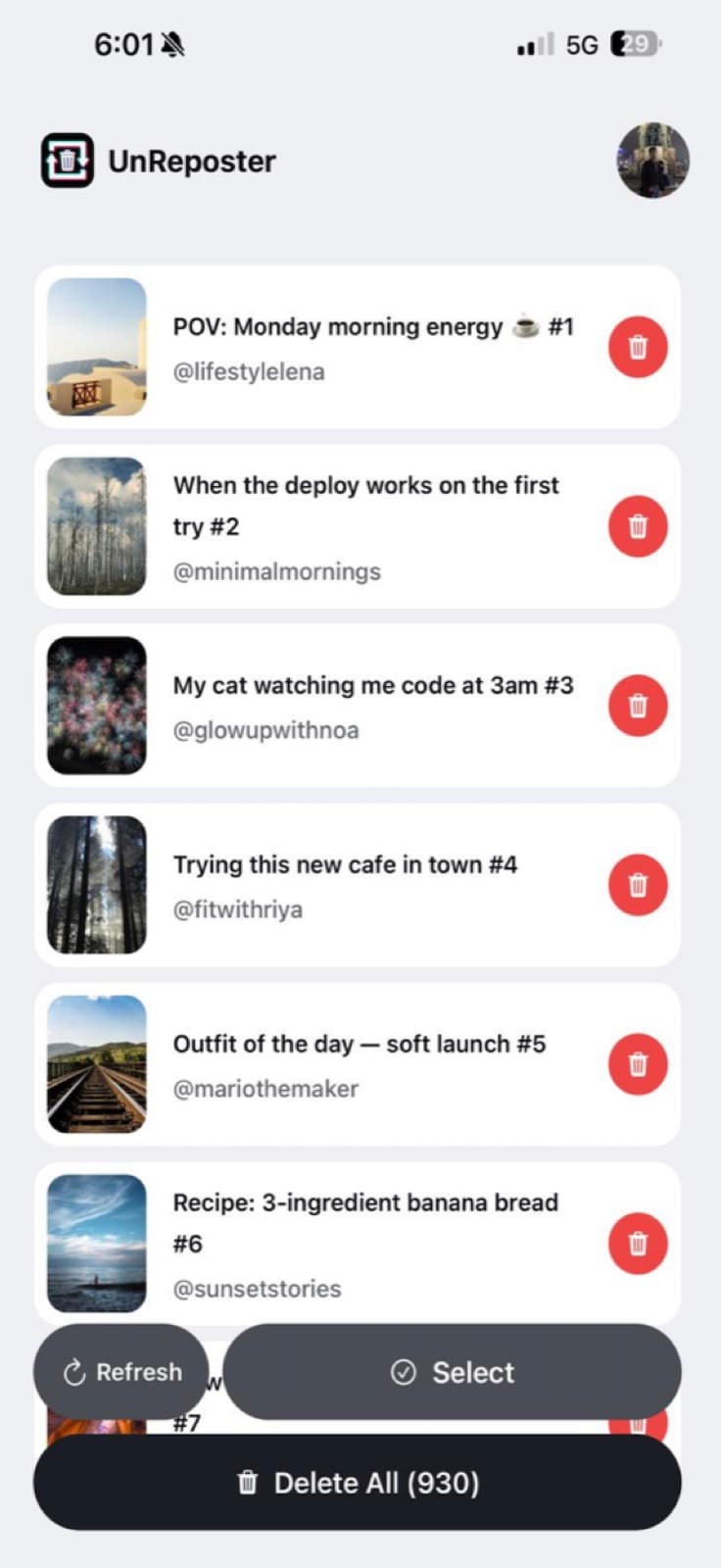
UnReposter проходит всю твою вкладку «Репосты» и показывает каждое видео с превью, названием и автором оригинала в одном прокручиваемом списке.
Выбери один, несколько или все
Нажми на одно видео, чтобы удалить только его. Ищи по названию или автору либо фильтруй по давности, затем выбери несколько, чтобы удалить их пачкой. Или выбери все, чтобы очистить весь список.
Запусти очередь удаления
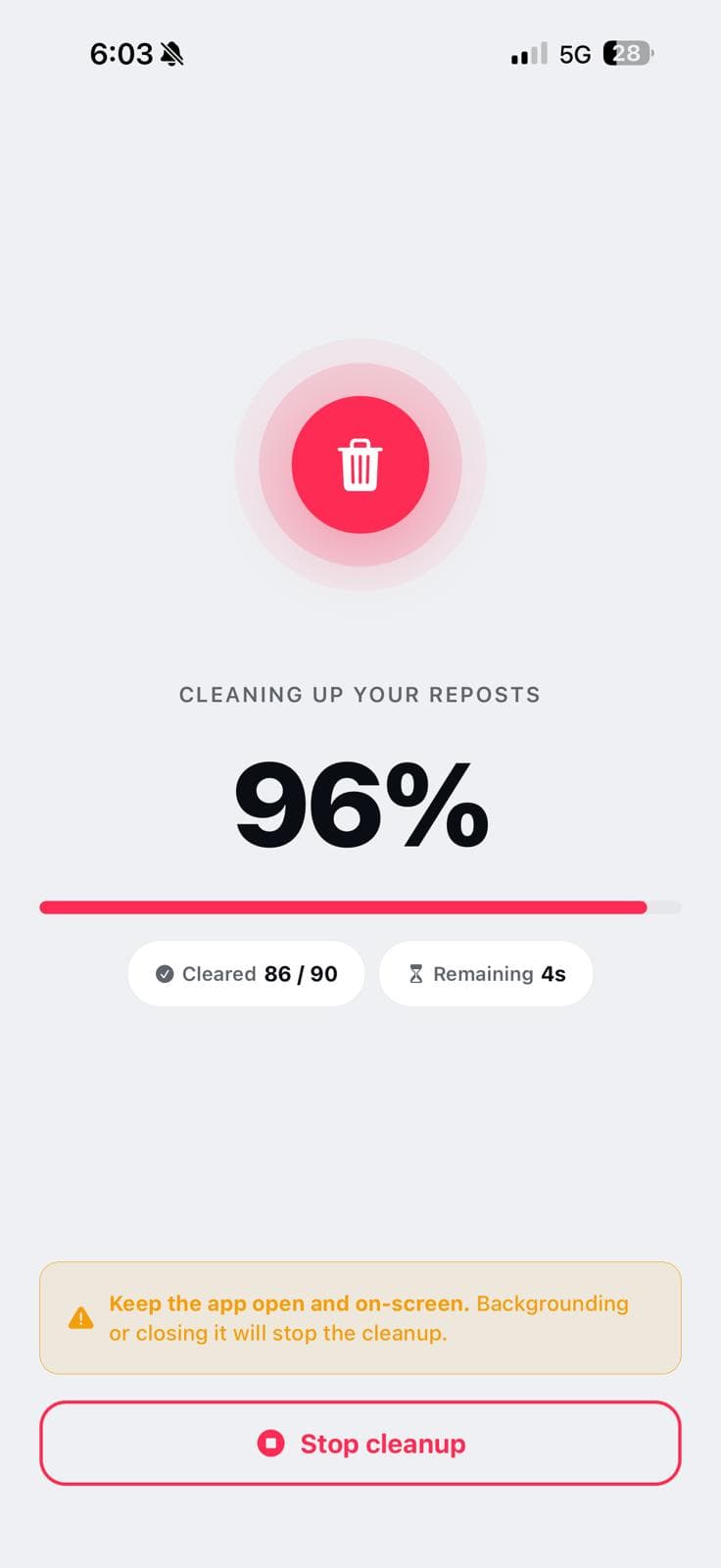
Удаления идут по очереди со счётчиком в реальном времени, в темпе, который принимает TikTok, и аккуратно останавливаются, если TikTok начинает сопротивляться. Каждое видео сразу исчезает из твоей вкладки «Репосты».
Пока очередь работает, держи приложение открытым на экране — если свернуть его, чистка остановится. Если запуск по какой-то причине оборвётся раньше, репосты, до которых он не дошёл, останутся в списке: просто выбери их снова и продолжи. Ничего не теряется и ничего не повторяется.
Один, несколько или все
Вся суть — в списке. Поскольку каждый репост перед тобой вместе с названием и автором, три типичные чистки занимают совсем немного времени:
- Один конкретный репост — прокрути до него или найди по названию либо имени автора, затем удали. Никаких поисков на вкладке, которая перезагружается каждый раз, когда из неё что-то исчезает.
- Пачка — отфильтруй по давности (например, всё старше 90 дней) или найди автора, которого больше не хочешь видеть в своём профиле, выбери результаты и запусти удаление.
- Всё — выбери все и запусти очередь. Загрузка истории и удаление до 100 репостов в день бесплатны; Premium поднимает лимит до 1 000 без пауз между удалениями.
Дневной лимит и почему чистка застревает
На этом спотыкаются почти все, кто затевает большую чистку. TikTok ограничивает, сколько репостов аккаунт может удалить в скользящем 24-часовом окне. Когда ты его превышаешь, удаления не выдают понятной ошибки — они просто молча перестают работать.
Эту картину легко узнать, если знаешь, на что смотреть:
- Удаления шли успешно, а потом несколько подряд не срабатывают.
- Подтверждение появляется, но после настоящего обновления репост всё ещё на месте.
- Это касается всех репостов одинаково, а не одного видео.
Решение — время. Остановись на сегодня и продолжи завтра: окно сбросится, а оставшийся список останется нетронутым. Настойчивые повторные попытки при достигнутом лимите обычно только продлевают его. Ни одно приложение или расширение не может поднять потолок TikTok — всё, что рекламирует неограниченное мгновенное удаление, обещает то, чего выполнить не может.
Собственные лимиты UnReposter укладываются в это окно: 100 удалений в день на бесплатном тарифе, 1 000 с Premium без пауз между ними. Очередь сама останавливается, когда TikTok начинает отклонять удаления, а всё, до чего она не дошла, остаётся в списке на следующий день. Если удаление не срабатывает по другой причине, руководство по устранению проблем разбирает все причины по порядку.
Что на самом деле делает удаление репоста
Удаление:
- Прекращает показ видео в лентах твоих подписчиков с твоим именем.
- Убирает его из вкладки «Репосты» в твоём профиле.
- Срабатывает сразу и навсегда.
Удаление не:
- Удаляет и никак не затрагивает оригинальное видео — у автора остаются его публикация, просмотры и комментарии.
- Уведомляет автора о том, что ты убрал свой репост.
- Отменяет показ для тех, кому видео уже успели показать, пока репост был активен.
- Затрагивает твои собственные публикации, лайки или «Избранное». Репосты — это совсем отдельная вещь, см. репост, «Поделиться» и «Избранное»: в чём разница.
Последний пункт важен для правильных ожиданий: чистка влияет на то, что распространяется с этого момента, а не отменяет прошлое.
Чего стоит избегать
Спрос на массовое удаление репостов настолько высок, что в результатах поиска встречаются небезопасные инструменты. Хватит двух правил:
- Никогда не вводи пароль от TikTok на сторонних сайтах. Удаление репоста требует авторизации, но она может полностью происходить на твоём собственном устройстве. Никому не нужен твой пароль на своём сервере, а отдав его, ты даёшь полный контроль над аккаунтом.
- Не верь обещаниям «без входа в аккаунт». Удаление репоста — это изменение в твоём аккаунте. Инструмент, который утверждает, что делает это без твоей сессии, либо ничего не делает, либо использует учётные данные, полученные каким-то другим путём.
Браузерные варианты и то, почему компьютер — менее удачный путь, разобраны в статье можно ли удалить репосты TikTok на компьютере.
После чистки
Когда список пуст, вкладка «Репосты» сама исчезает из твоего профиля, и ничто из того, что ты раньше репостил, больше не распространяется от твоего имени. Удаления необратимы; ты всегда можешь снова сделать репост осознанно.
Чтобы завал не вырос снова, помогает только одна привычка — понимать, какую кнопку ты нажимаешь. «Репост» находится в левом верхнем углу меню «Поделиться» и виден всем; «Избранное» — на ряд ниже и видно только тебе. Если хочешь лучше понять, кто что видел, пока репосты были активны, см. кто видит твои репосты в TikTok.
Частые вопросы
Как удалить репост в TikTok?
Можно ли удалить все репосты в TikTok разом?
Где в TikTok вкладка «Репосты»?
Удаляет ли удаление репоста оригинальное видео?
Есть ли лимит на число репостов, которые можно удалить за день?
Возвращаются ли удалённые репосты?
Читать дальше
How long does it take to delete all your TikTok reposts?
Around eight seconds per repost by hand — so 500 reposts is about an hour of solid tapping, and TikTok’s daily limit can stretch a big cleanup across several days. Here are the real numbers.
TikTok repost will not delete? Every fix that actually works
Remove repost does nothing, the video comes back, or the button is missing entirely. Here is what each symptom means and the fix for it, including the rate limit that silently blocks bulk cleanups.
Where are my reposts on TikTok? Finding your full repost history
Your reposts live in a tab on your own profile, but the list is hard to scroll and easy to lose your place in. Here is how to find it, what to do when the tab is missing, and how to see the whole history at once.
Who can see your TikTok reposts?
Reposts are public by default and surface in your followers' feeds with your name attached. Here is exactly who sees what, what privacy settings do and do not cover, and how to make them stop.