
Cara memadam repost TikTok (satu, beberapa atau kesemuanya)
Panduan lengkap membuang repost daripada TikTok pada 2026 dengan UnReposter: muatkan seluruh sejarah repost anda, pilih satu, beberapa atau kesemuanya, jalankan baris gilir pembuangan, fahami had harian yang menyekat pembersihan besar, dan apa yang dibatalkan dan tidak dibatalkan oleh pembuangan.
Dikemas kini Bacaan 7 minit
Membuat repost di TikTok hanya perlukan satu ketukan, daripada butang di penjuru kiri atas menu Kongsi — yang kebetulan betul-betul di tempat ibu jari mendarat apabila anda mahu menutupnya. Membatalkannya pula ialah ketika TikTok berhenti membantu: tiada pilihan berbilang dan tiada padam semua, jadi timbunan beberapa ratus repost menjadi kerja sebenar jika anda cuba menyelesaikannya dalam aplikasi.
Panduan ini merangkumi gambaran penuh: memuatkan seluruh sejarah repost anda, memilih apa yang hendak dibuang, menjalankan pembuangan, had yang dikuatkuasakan TikTok, dan apa yang dibatalkan dan tidak dibatalkan oleh pembuangan.
Repost anda terletak dalam tab berikon anak panah berpusing pada profil anda sendiri, bermula dengan yang terbaharu. UnReposter membaca senarai yang sama dan memuatkannya, dengan lengkap, ke peranti anda — jadi anda boleh melihat dengan tepat apa yang ada sebelum membuang apa-apa. Jika anda mahu melihat tab itu dalam TikTok dahulu, di manakah repost saya di TikTok menerangkannya.
Padam repost anda dengan UnReposter, langkah demi langkah
Persediaannya mengambil kira-kira lima minit, dan pembuangan itu sendiri berjalan dengan sendirinya sebaik sahaja anda memulakan baris gilir.
Pasang UnReposter dan log masuk pada peranti anda
Dapatkan aplikasi daripada App Store atau Google Play dan log masuk ke TikTok di dalamnya. Sesi kekal pada telefon — tiada kata laluan dihantar ke pelayan.
Biarkan seluruh sejarah repost anda dimuatkan
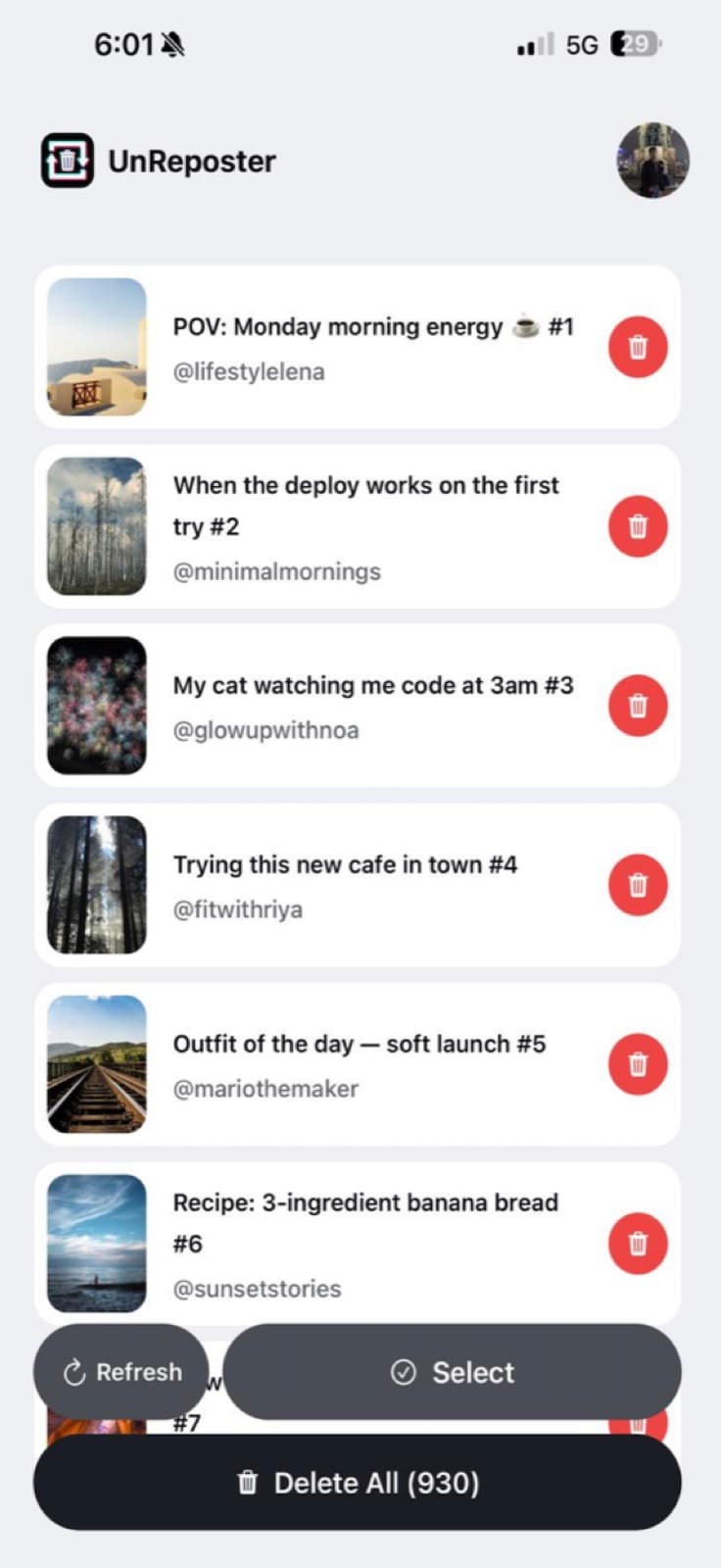
UnReposter menyemak seluruh tab Repost anda dan memaparkan setiap item bersama gambar kecil, kapsyen dan pencipta asalnya, dalam satu senarai yang boleh ditatal.
Pilih satu, beberapa atau kesemuanya
Tekan satu video untuk membuang video itu sahaja. Cari mengikut kapsyen atau pencipta, atau tapis mengikut usia, kemudian pilih banyak untuk membuang sekumpulan. Atau pilih semua untuk mengosongkan seluruh senarai.
Jalankan baris gilir pembuangan
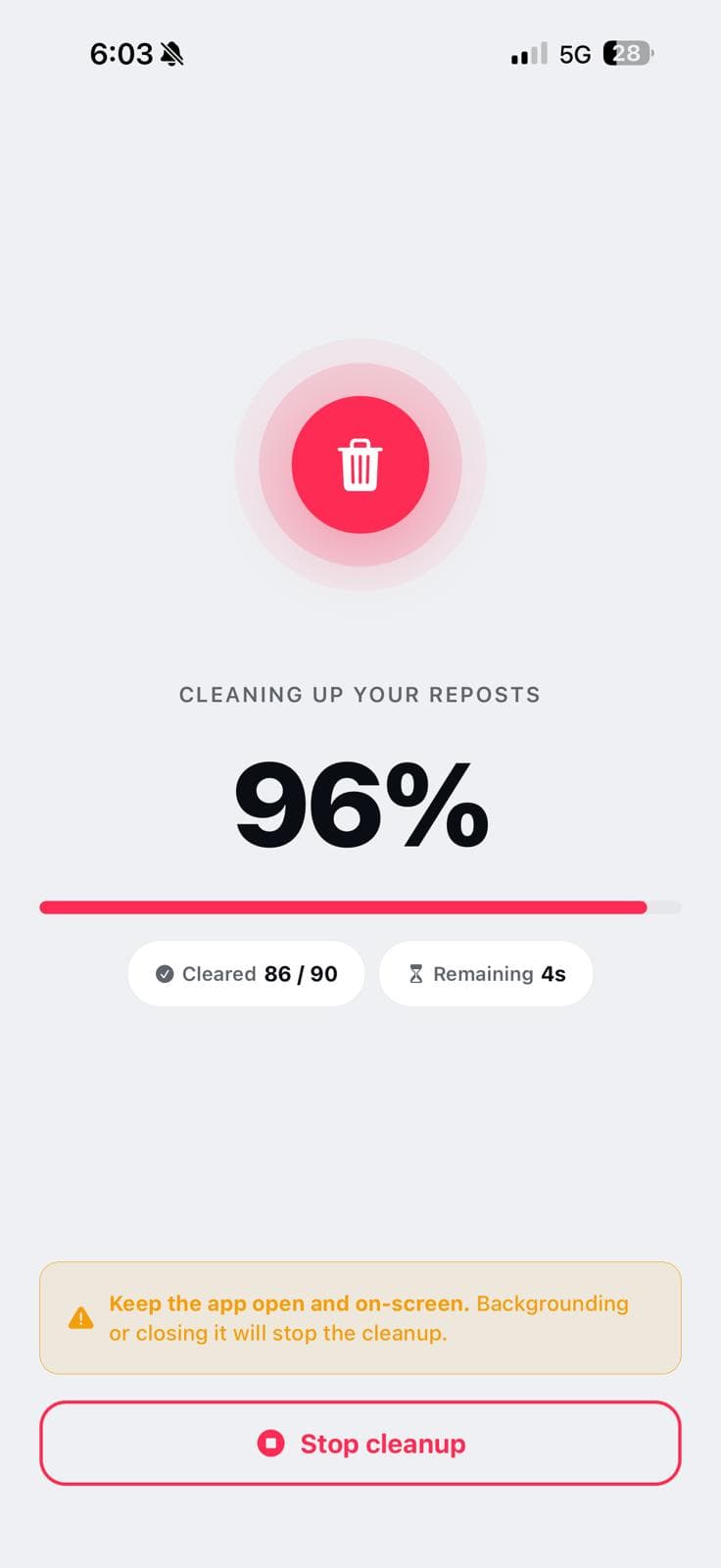
Pembuangan berjalan mengikut urutan dengan pembilang langsung, pada kadar yang diterima TikTok, dan berhenti dengan kemas jika TikTok mula menolak. Setiap satu terus hilang daripada tab Repost anda.
Biarkan aplikasi terbuka dan kekal pada skrin semasa baris gilir berjalan — menghantarnya ke latar belakang akan menghentikan pembersihan. Jika larian berhenti awal atas apa-apa sebab, repost yang belum sempat diproses masih ada dalam senarai, jadi anda hanya perlu memilihnya semula dan teruskan; tiada apa yang hilang dan tiada apa yang berulang.
Satu, beberapa atau kesemuanya
Senarai itulah intinya. Oleh sebab setiap repost ada di depan anda bersama kapsyen dan penciptanya, tiga jenis pembersihan yang biasa masing-masing menjadi kerja yang singkat:
- Satu repost tertentu — tatal kepadanya, atau cari mengikut kapsyen atau nama pencipta, kemudian buangnya. Tiada lagi mencari-cari dalam tab yang dimuat semula setiap kali sesuatu hilang daripadanya.
- Sekumpulan repost — tapis mengikut usia (contohnya semua yang lebih 90 hari) atau cari pencipta yang anda tidak mahu lagi pada profil anda, pilih banyak hasilnya dan jalankan.
- Kesemuanya — pilih semua dan mulakan baris gilir. Mengambil sejarah anda dan membuang sehingga 100 repost sehari adalah percuma; Premium menaikkannya kepada 1,000 tanpa jeda antara pemadaman.
Had harian, dan mengapa pembersihan tersekat
Perkara ini memerangkap hampir semua orang yang cuba membuat pembersihan besar. TikTok mengehadkan bilangan repost yang boleh dibuang oleh sesuatu akaun dalam tetingkap 24 jam bergerak. Apabila anda melepasinya, pembuangan tidak memaparkan ralat yang jelas — ia berhenti berfungsi secara senyap.
Coraknya mudah dikenali sebaik sahaja anda tahu:
- Pembuangan tadinya berjaya, kemudian beberapa gagal berturut-turut.
- Pengesahan muncul tetapi repost itu masih ada selepas benar-benar dimuat semula.
- Ia menjejaskan setiap repost secara sama rata, bukan satu video tertentu.
Penyelesaiannya ialah masa. Berhenti untuk hari itu dan sambung esok; tetingkap ditetapkan semula dan baki senarai anda tidak terusik. Terus mencuba apabila had sudah dicapai cenderung memanjangkannya. Tiada aplikasi atau sambungan yang boleh menaikkan had TikTok — apa-apa yang mengiklankan pembuangan segera tanpa had sedang menjanjikan sesuatu yang tidak dapat ditunaikannya.
Had UnReposter sendiri berada dalam lingkungan itu: 100 padaman sehari pada pelan percuma, 1,000 dengan Premium tanpa jeda antaranya. Baris gilir berhenti sendiri apabila TikTok mula menolak pembuangan, dan apa-apa yang belum sempat diproses kekal dalam senarai untuk hari berikutnya. Jika pembuangan gagal atas sebab lain, panduan penyelesaian masalah menghuraikan setiap punca mengikut urutan.
Apa sebenarnya yang berlaku apabila repost dibuang
Ia akan:
- Menghentikan video itu daripada diedarkan ke suapan pengikut anda dengan nama anda padanya.
- Membuangnya daripada tab Repost pada profil anda.
- Berkuat kuasa serta-merta dan secara kekal.
Ia tidak akan:
- Memadam atau menjejaskan video asal dalam apa-apa cara — pencipta tetap mengekalkan siaran, tontonan dan komennya.
- Memberitahu pencipta bahawa anda telah membuang repost anda.
- Memadamkan apa yang sudah dilihat oleh orang yang ditunjukkan video itu semasa repost masih aktif.
- Menyentuh siaran, suka atau kegemaran anda sendiri. Repost ialah perkara yang berasingan sepenuhnya — lihat repost lwn kongsi lwn kegemaran.
Perkara terakhir itu penting untuk menetapkan jangkaan: pembersihan adalah tentang apa yang beredar mulai sekarang, bukan menarik balik masa lalu.
Apa yang perlu dielakkan
Permintaan untuk pembuangan repost secara pukal cukup tinggi sehingga hasil carian turut memaparkan alat yang tidak selamat digunakan. Dua peraturan ini sudah memadai:
- Jangan sekali-kali masukkan kata laluan TikTok anda di laman web pihak ketiga. Membuang repost ialah tindakan yang memerlukan pengesahan, tetapi pengesahan itu boleh berlaku sepenuhnya pada peranti anda sendiri. Tiada sesiapa yang memerlukan kata laluan anda pada pelayan mereka, dan menyerahkannya memberi mereka kawalan penuh ke atas akaun anda.
- Jangan percaya dakwaan “tidak perlu log masuk”. Membuang repost ialah perubahan pada akaun anda. Alat yang mendakwa melakukannya tanpa sesi anda sama ada tidak benar-benar melakukannya, atau melakukannya dengan kelayakan log masuk yang diperoleh dengan cara lain.
Pilihan berasaskan pelayar dan sebab desktop ialah laluan yang lebih lemah diterangkan dalam bolehkah anda memadam repost TikTok pada komputer.
Selepas pembersihan
Apabila senarai kosong, tab Repost hilang daripada profil anda dengan sendirinya dan tiada lagi video yang pernah anda repost beredar atas nama anda. Pembuangan adalah kekal; anda sentiasa boleh membuat repost semula dengan sengaja.
Untuk mengelakkan timbunan terbentuk semula, satu-satunya tabiat yang membantu ialah mengetahui butang mana yang anda tekan. Repost terletak di kiri atas menu Kongsi dan ia awam; Kegemaran berada satu baris di bawahnya dan ia peribadi. Jika anda mahukan gambaran yang lebih jelas tentang apa yang terdedah semasa repost masih aktif, lihat siapa yang boleh melihat repost TikTok anda.
Soalan lazim
Bagaimana cara memadam repost di TikTok?
Bolehkah anda memadam semua repost TikTok sekali gus?
Di manakah tab Repost di TikTok?
Adakah membuang repost memadam video asal?
Adakah had bilangan repost yang boleh dipadam sehari?
Adakah repost yang dibuang akan muncul semula?
Teruskan membaca
How long does it take to delete all your TikTok reposts?
Around eight seconds per repost by hand — so 500 reposts is about an hour of solid tapping, and TikTok’s daily limit can stretch a big cleanup across several days. Here are the real numbers.
TikTok repost will not delete? Every fix that actually works
Remove repost does nothing, the video comes back, or the button is missing entirely. Here is what each symptom means and the fix for it, including the rate limit that silently blocks bulk cleanups.
Where are my reposts on TikTok? Finding your full repost history
Your reposts live in a tab on your own profile, but the list is hard to scroll and easy to lose your place in. Here is how to find it, what to do when the tab is missing, and how to see the whole history at once.
Who can see your TikTok reposts?
Reposts are public by default and surface in your followers' feeds with your name attached. Here is exactly who sees what, what privacy settings do and do not cover, and how to make them stop.