
Comment supprimer ses reposts TikTok (un, plusieurs ou tous)
Le guide complet pour supprimer tes reposts TikTok en 2026 avec UnReposter : charger tout ton historique de reposts, en choisir un, plusieurs ou tous, lancer la file de suppression, la limite quotidienne qui arrête les gros nettoyages, et ce que la suppression annule ou non.
Mis à jour le 7 min de lecture
Reposter sur TikTok prend un seul geste, avec un bouton placé en haut à gauche du menu de partage — pile là où le pouce tombe quand on remonte pour le fermer. Pour annuler, TikTok ne t’aide plus : pas de sélection multiple, pas de « tout supprimer », si bien qu’un arriéré de quelques centaines de reposts devient un vrai chantier si tu t’y attaques dans l’app.
Ce guide fait le tour complet : charger tout ton historique de reposts, choisir ce qui part, lancer la suppression, la limite imposée par TikTok, et ce que la suppression annule ou non.
Tes reposts se trouvent dans l’onglet aux flèches en boucle de ton propre profil, les plus récents en premier. UnReposter lit cette même liste et la charge, en entier, sur ton appareil — pour que tu voies exactement ce qu’elle contient avant de supprimer quoi que ce soit. Si tu veux d’abord jeter un œil à l’onglet dans TikTok, où sont mes reposts sur TikTok l’explique.
Supprimer tes reposts avec UnReposter, étape par étape
La mise en place prend environ cinq minutes, et les suppressions s’enchaînent toutes seules une fois la file lancée.
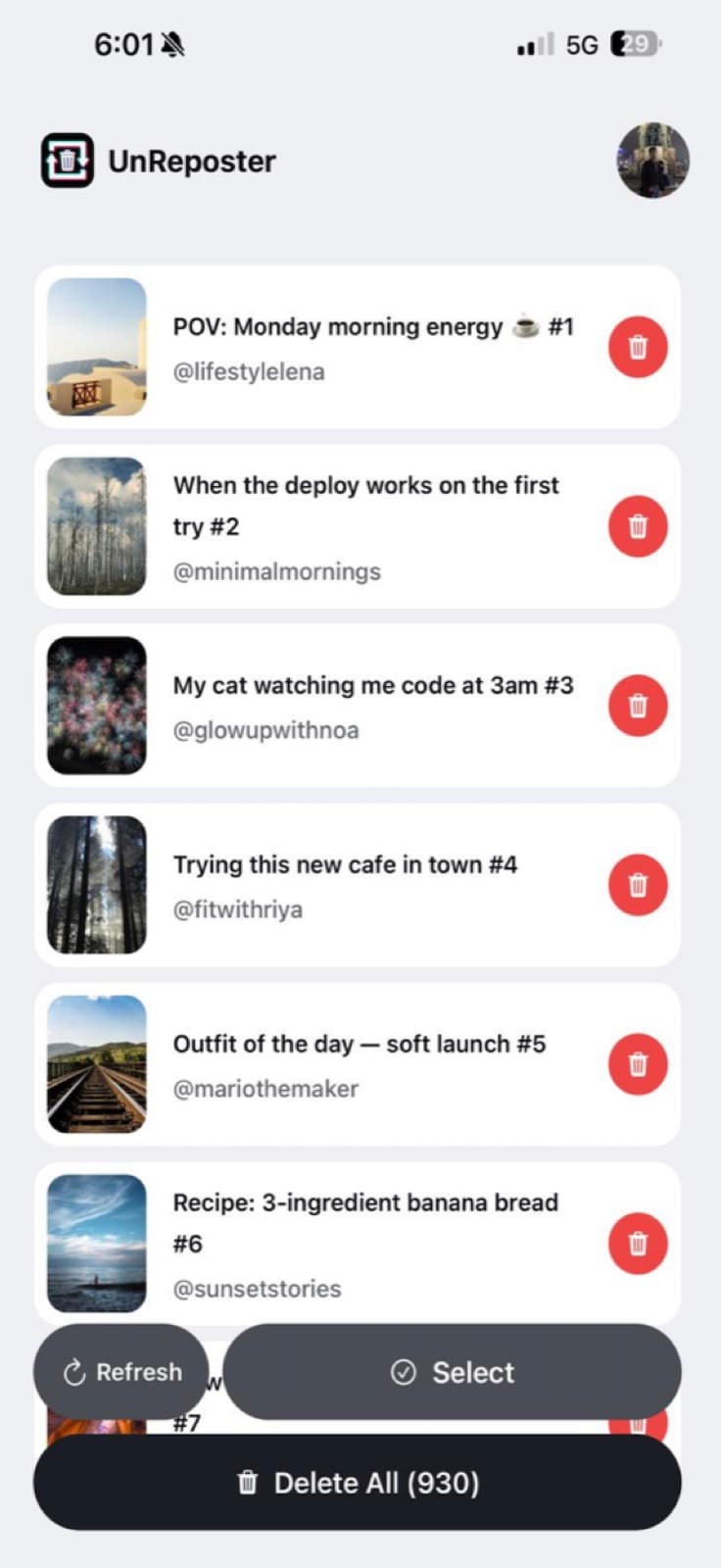
Installe UnReposter et connecte-toi sur ton appareil
Télécharge l’app sur l’App Store ou Google Play et connecte-toi à TikTok à l’intérieur. La session reste sur le téléphone — aucun mot de passe n’est envoyé à un serveur.
Laisse tout ton historique de reposts se charger
UnReposter parcourt tout ton onglet Reposts et affiche chaque élément avec sa miniature, son titre et son auteur d’origine, dans une seule liste à faire défiler.
Choisis-en un, plusieurs ou tous
Touche une seule vidéo pour supprimer uniquement celle-là. Recherche par titre ou par auteur, ou filtre par ancienneté, puis sélectionnes-en plusieurs pour supprimer un lot. Ou sélectionne tout pour vider la liste entière.
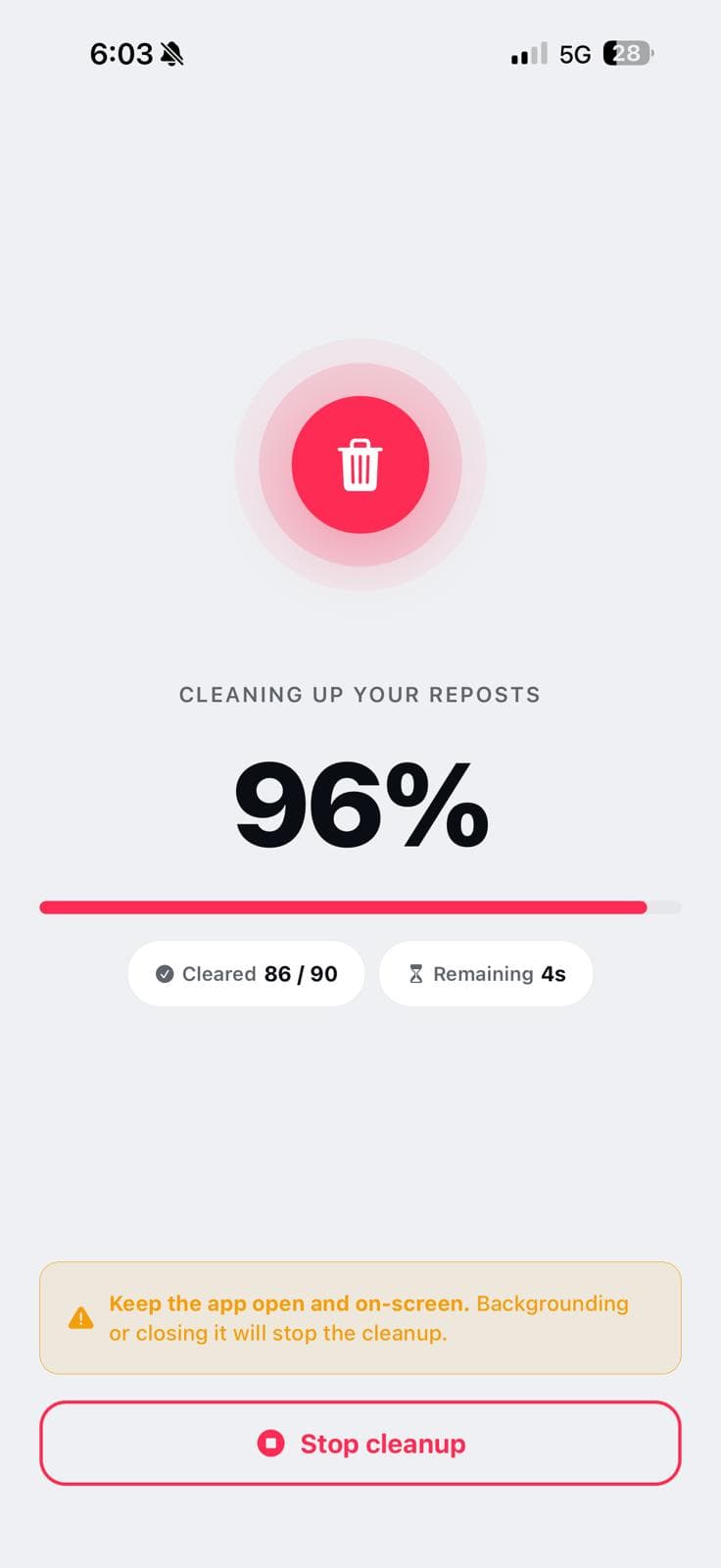
Lance la file de suppression
Les suppressions s’enchaînent avec un compteur en direct, à un rythme que TikTok accepte, et s’arrêtent proprement si TikTok commence à bloquer. Chaque repost quitte immédiatement ton onglet Reposts.
Garde l’app ouverte et à l’écran pendant que la file tourne — la passer en arrière-plan interrompt le nettoyage. Si une session s’arrête plus tôt que prévu, pour quelque raison que ce soit, les reposts qu’elle n’a pas traités sont toujours dans la liste : tu les sélectionnes à nouveau et tu continues ; rien n’est perdu et rien n’est refait deux fois.
Un, plusieurs ou tous
Tout l’intérêt, c’est la liste. Comme chaque repost est sous tes yeux avec son titre et son auteur, les trois nettoyages les plus courants sont chacun vite réglés :
- Un repost précis — fais défiler jusqu’à lui, ou recherche par titre ou par nom d’auteur, puis supprime-le. Pas besoin de fouiller un onglet qui se recharge à chaque fois qu’un élément en sort.
- Un lot — filtre par ancienneté (tout ce qui a plus de 90 jours, par exemple) ou recherche un auteur que tu ne veux plus voir sur ton profil, sélectionne les résultats et lance-les.
- Tout — sélectionne tout et lance la file. Récupérer ton historique et supprimer jusqu’à 100 reposts par jour est gratuit ; Premium relève ce plafond à 1 000, sans pause entre les suppressions.
La limite quotidienne, et pourquoi les nettoyages calent
C’est le piège dans lequel tombent presque tous ceux qui tentent un gros nettoyage. TikTok limite le nombre de reposts qu’un compte peut supprimer sur une fenêtre glissante de 24 heures. Quand tu dépasses cette limite, les suppressions ne produisent pas d’erreur claire — elles cessent simplement de fonctionner, sans bruit.
Le schéma est facile à reconnaître une fois qu’on le connaît :
- Les suppressions fonctionnaient, puis plusieurs échouent d’affilée.
- La confirmation s’affiche, mais le repost est toujours là après une vraie actualisation.
- Cela touche tous les reposts de la même façon, pas une vidéo en particulier.
La solution, c’est le temps. Arrête-toi pour la journée et reprends demain ; la fenêtre se réinitialise et le reste de ta liste est intact. Réessayer avec acharnement contre une limite a tendance à la prolonger. Aucune app ni extension ne peut relever le plafond de TikTok — tout ce qui promet des suppressions instantanées et illimitées décrit quelque chose qu’il ne peut pas tenir.
Les limites d’UnReposter se situent en dessous : 100 suppressions par jour en version gratuite, 1 000 avec Premium, sans pause entre elles. La file s’arrête d’elle-même quand TikTok commence à refuser les suppressions, et tout ce qu’elle n’a pas traité reste dans la liste pour le lendemain. Si les suppressions échouent pour une autre raison, le guide de dépannage passe en revue chaque cause dans l’ordre.
Ce que fait vraiment la suppression d’un repost
Elle :
- Arrête la diffusion de la vidéo dans le fil de tes abonnés avec ton nom associé.
- La retire de l’onglet Reposts de ton profil.
- Prend effet immédiatement et définitivement.
Elle n’a pas pour effet de :
- Supprimer la vidéo d’origine ou l’affecter de quelque façon que ce soit — le créateur garde sa publication, ses vues et ses commentaires.
- Prévenir le créateur que tu as retiré ton repost.
- Effacer la vidéo de la mémoire des personnes à qui elle a déjà été montrée pendant que le repost était actif.
- Toucher à tes propres publications, à tes J’aime ou à tes favoris. Les reposts sont une chose entièrement à part — voir repost, partage ou favori.
Ce dernier point compte pour savoir à quoi t’attendre : le nettoyage porte sur ce qui circule à partir de maintenant, pas sur l’effacement du passé.
Ce qu’il faut éviter
La demande de suppression groupée de reposts est telle que les résultats de recherche incluent des outils qu’il n’est pas sûr d’utiliser. Deux règles suffisent :
- Ne saisis jamais ton mot de passe TikTok sur un site tiers. Supprimer un repost est une action authentifiée, mais l’authentification peut se faire entièrement sur ton propre appareil. Personne n’a besoin de ton mot de passe sur son serveur, et le donner lui offre le contrôle total du compte.
- Méfie-toi des promesses « sans connexion ». Supprimer un repost est une modification de ton compte. Un outil qui prétend le faire sans ta session soit ne le fait pas, soit le fait avec des identifiants obtenus autrement.
Les options dans le navigateur, et pourquoi l’ordinateur est la moins bonne voie, sont traitées dans peut-on supprimer ses reposts TikTok sur ordinateur.
Après le nettoyage
Une fois la liste vide, l’onglet Reposts disparaît tout seul de ton profil et plus rien de ce que tu avais reposté ne circule en ton nom. Les suppressions sont définitives ; tu peux toujours reposter quelque chose à nouveau, volontairement.
Pour éviter que la pile se reforme, la seule habitude qui aide est de savoir sur quel bouton tu appuies. Repost est en haut à gauche du menu de partage et il est public ; Favoris est une ligne plus bas et il est privé. Si tu veux mieux comprendre ce qui a été exposé pendant que les reposts étaient actifs, voir qui peut voir tes reposts TikTok.
Questions fréquentes
Comment supprimer un repost sur TikTok ?
Peut-on supprimer tous ses reposts TikTok d’un coup ?
Où se trouve l’onglet Reposts sur TikTok ?
Supprimer un repost supprime-t-il la vidéo d’origine ?
Y a-t-il une limite au nombre de reposts supprimables par jour ?
Les reposts supprimés reviennent-ils ?
À lire aussi
How long does it take to delete all your TikTok reposts?
Around eight seconds per repost by hand — so 500 reposts is about an hour of solid tapping, and TikTok’s daily limit can stretch a big cleanup across several days. Here are the real numbers.
TikTok repost will not delete? Every fix that actually works
Remove repost does nothing, the video comes back, or the button is missing entirely. Here is what each symptom means and the fix for it, including the rate limit that silently blocks bulk cleanups.
Where are my reposts on TikTok? Finding your full repost history
Your reposts live in a tab on your own profile, but the list is hard to scroll and easy to lose your place in. Here is how to find it, what to do when the tab is missing, and how to see the whole history at once.
Who can see your TikTok reposts?
Reposts are public by default and surface in your followers' feeds with your name attached. Here is exactly who sees what, what privacy settings do and do not cover, and how to make them stop.