
Så tar du bort TikTok-reposts (en, några eller alla)
Den kompletta guiden till att ta bort reposts på TikTok 2026 med UnReposter: ladda hela din reposthistorik, välj en, några eller alla, kör borttagningskön, dagsgränsen som stoppar stora rensningar och vad borttagningen gör och inte gör ogjort.
Uppdaterad 7 min läsning
Att reposta på TikTok kräver ett enda tryck, på en knapp uppe till vänster i delningsmenyn — precis där tummen hamnar när du sträcker dig upp för att stänga den. Att ångra är där TikTok slutar hjälpa till: det finns inget flerval och ingen knapp för att ta bort alla, så en eftersläpning på några hundra reposts blir ett rejält jobb om du försöker beta av den i appen.
Den här guiden ger hela bilden: ladda hela din reposthistorik, välja vad som ska bort, köra borttagningen, gränsen som TikTok tillämpar och vad borttagningen gör och inte gör ogjort.
Dina reposts finns under fliken med cirkelpilarna på din egen profil, med de nyaste först. UnReposter läser samma lista och laddar den i sin helhet på din enhet — så att du ser exakt vad som finns där innan du tar bort något. Vill du titta på fliken i TikTok först förklarar var hittar jag mina reposts på TikTok hur det går till.
Ta bort dina reposts med UnReposter, steg för steg
Det tar ungefär fem minuter att komma igång, och själva borttagningarna sköter sig själva när du väl har startat kön.
Installera UnReposter och logga in på din enhet
Hämta appen från App Store eller Google Play och logga in på TikTok i den. Sessionen stannar på telefonen — inget lösenord skickas till en server.
Låt hela din reposthistorik laddas
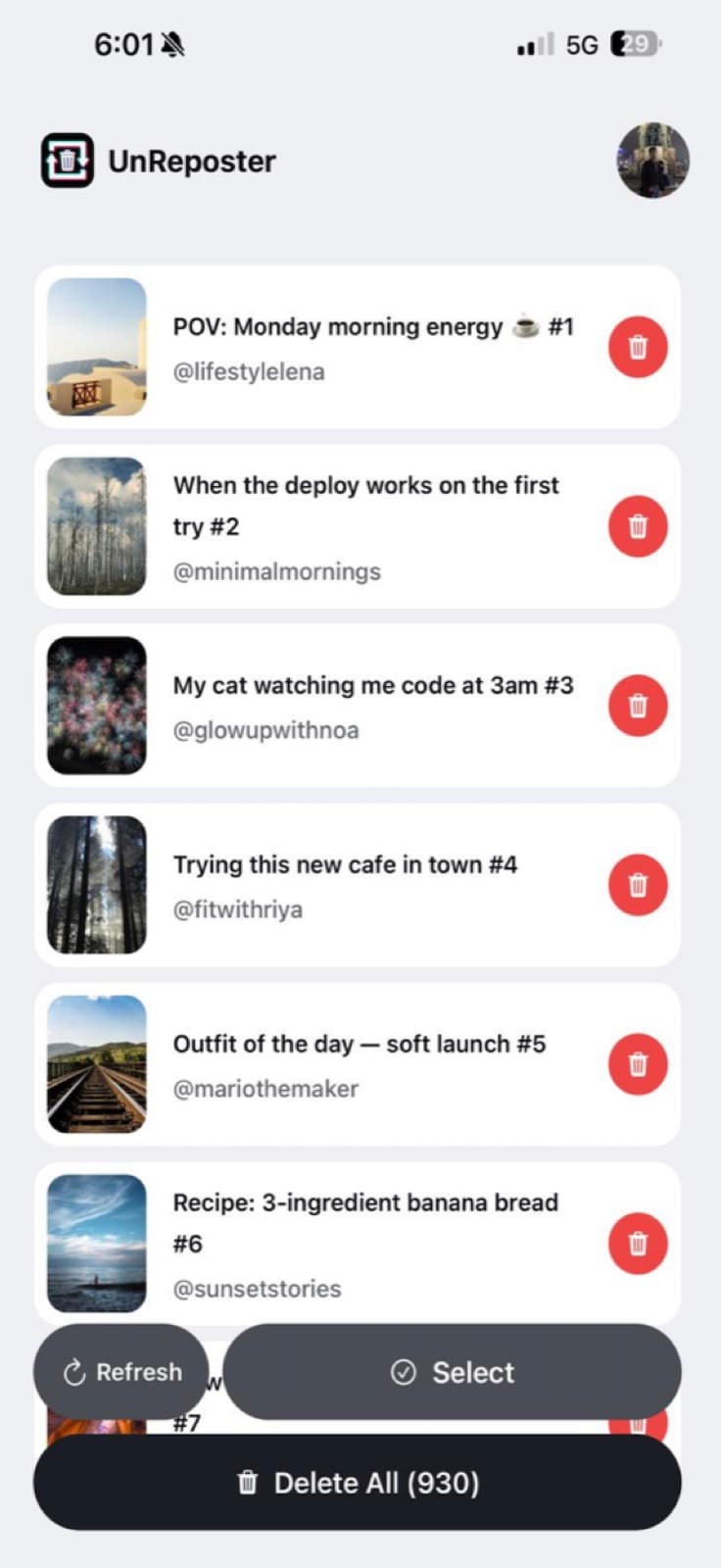
UnReposter går igenom hela din Reposts-flik och visar varje objekt med miniatyr, bildtext och ursprunglig skapare, i en enda lista du kan scrolla i.
Välj en, några eller alla
Tryck på en enskild video för att ta bort just den. Sök på bildtext eller skapare, eller filtrera efter ålder, och välj sedan flera för att ta bort en hel omgång. Eller markera allt för att rensa hela listan.
Kör borttagningskön
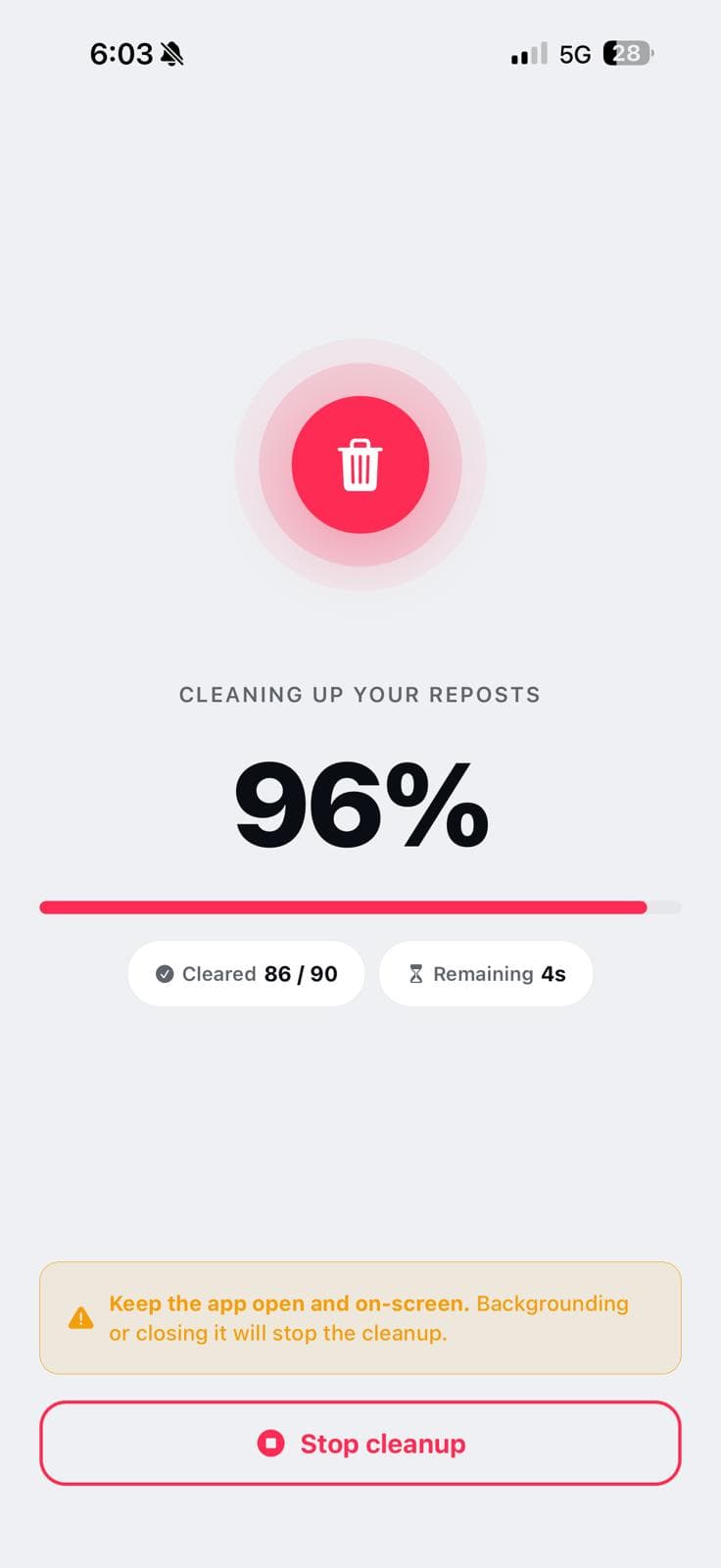
Borttagningarna körs i tur och ordning med en räknare i realtid, i en takt som TikTok accepterar, och stannar snyggt om TikTok börjar sätta emot. Varje repost försvinner direkt från din Reposts-flik.
Håll appen öppen och synlig på skärmen medan kön körs — skickar du den till bakgrunden stannar rensningen. Om en körning av någon anledning stannar i förtid finns de reposts den inte hann med kvar i listan, så du markerar dem igen och fortsätter; inget går förlorat och inget görs två gånger.
En, några eller alla
Det är listan som är hela poängen. Eftersom varje repost ligger framför dig med bildtext och skapare blir var och en av de tre vanligaste rensningarna ett snabbt jobb:
- En specifik repost — scrolla till den, eller sök på bildtexten eller skaparens namn, och ta bort den. Inget letande i en flik som laddas om varje gång något försvinner från den.
- En omgång — filtrera efter ålder (till exempel allt som är äldre än 90 dagar) eller sök på en skapare du inte längre vill ha på din profil, markera resultaten och kör dem.
- Allt — markera allt och starta kön. Att hämta din historik och ta bort upp till 100 reposts om dagen är gratis; Premium höjer det till 1 000 utan paus mellan borttagningarna.
Dagsgränsen, och varför rensningar stannar av
Här går nästan alla som försöker sig på en stor rensning bet. TikTok begränsar hur många reposts ett konto kan ta bort inom ett rullande 24-timmarsfönster. När du går över gränsen ger borttagningarna inget tydligt felmeddelande — de slutar bara fungera i det tysta.
Mönstret är lätt att känna igen när du väl vet om det:
- Borttagningarna fungerade, sedan misslyckas flera i rad.
- Bekräftelsen visas, men reposten finns kvar efter en ordentlig uppdatering.
- Det drabbar alla reposts lika, inte en viss video.
Lösningen är tid. Sluta för i dag och fortsätt i morgon; fönstret nollställs och resten av listan är orörd. Att envist försöka igen mot en gräns brukar bara förlänga den. Ingen app eller något tillägg kan höja TikToks tak — allt som lovar obegränsad borttagning direkt beskriver något det inte kan leverera.
UnReposters egna gränser ligger inom den: 100 borttagningar om dagen på gratisnivån, 1 000 med Premium utan paus mellan dem. Kön stannar av sig själv när TikTok börjar neka borttagningar, och det den inte hann med ligger kvar i listan till nästa dag. Om borttagningar misslyckas av någon annan anledning går felsökningsguiden igenom alla orsaker i tur och ordning.
Vad det faktiskt gör att ta bort en repost
Det gör:
- Att videon slutar spridas till dina följares flöden med ditt namn kopplat till den.
- Att den försvinner från Reposts-fliken på din profil.
- Att ändringen gäller direkt och permanent.
Det gör inte:
- Att originalvideon raderas eller påverkas på något sätt — skaparen behåller sitt inlägg, sina visningar och kommentarer.
- Att skaparen får veta att du tog bort din repost.
- Att videon blir osedd för dem som redan fick se den medan reposten var aktiv.
- Att dina egna inlägg, gilla-markeringar eller favoriter berörs. Reposts är något helt annat — se repost, dela eller favorit.
Den sista punkten är viktig för att ha rätt förväntningar: rensningen handlar om vad som sprids från och med nu, inte om att ta tillbaka det som redan har hänt.
Vad du ska undvika
Efterfrågan på att massradera reposts är så stor att sökresultaten innehåller verktyg som inte är säkra att använda. Två regler räcker:
- Ange aldrig ditt TikTok-lösenord på en tredjepartswebbplats. Att ta bort en repost kräver att du är inloggad, men inloggningen kan ske helt på din egen enhet. Ingen behöver ditt lösenord på sin server, och lämnar du ut det får de full kontroll över kontot.
- Misstro påståenden om att ”ingen inloggning krävs”. Att ta bort en repost är en ändring i ditt konto. Ett verktyg som påstår sig göra det utan din session gör det antingen inte, eller gör det med inloggningsuppgifter som har skaffats på något annat sätt.
Alternativ i webbläsaren, och varför datorn är den sämre vägen, tas upp i kan man ta bort TikTok-reposts på en dator.
Efter rensningen
När listan är tom försvinner Reposts-fliken från din profil av sig själv, och inget du tidigare har repostat sprids längre i ditt namn. Borttagningarna är permanenta; du kan alltid reposta något igen med avsikt.
För att högen inte ska växa igen finns bara en vana som hjälper: att veta vilken knapp du trycker på. Repost sitter uppe till vänster i delningsmenyn och är offentligt; Favoriter sitter en rad ned och är privat. Vill du få en tydligare bild av vad som syntes medan dina reposts var aktiva, läs vem kan se dina TikTok-reposts.
Vanliga frågor
Hur tar man bort en repost på TikTok?
Kan man ta bort alla TikTok-reposts på en gång?
Var finns Reposts-fliken på TikTok?
Raderas originalvideon om man tar bort en repost?
Finns det en gräns för hur många reposts man kan ta bort per dag?
Kommer borttagna reposts tillbaka?
Läs vidare
How long does it take to delete all your TikTok reposts?
Around eight seconds per repost by hand — so 500 reposts is about an hour of solid tapping, and TikTok’s daily limit can stretch a big cleanup across several days. Here are the real numbers.
TikTok repost will not delete? Every fix that actually works
Remove repost does nothing, the video comes back, or the button is missing entirely. Here is what each symptom means and the fix for it, including the rate limit that silently blocks bulk cleanups.
Where are my reposts on TikTok? Finding your full repost history
Your reposts live in a tab on your own profile, but the list is hard to scroll and easy to lose your place in. Here is how to find it, what to do when the tab is missing, and how to see the whole history at once.
Who can see your TikTok reposts?
Reposts are public by default and surface in your followers' feeds with your name attached. Here is exactly who sees what, what privacy settings do and do not cover, and how to make them stop.