
Como apagar reposts do TikTok (um, alguns ou todos)
O guia completo para remover reposts do TikTok em 2026 com o UnReposter: carregar todo o seu histórico de reposts, escolher um, alguns ou todos, rodar a fila de remoção, o limite diário que trava as grandes limpezas e o que a remoção desfaz e o que não desfaz.
Atualizado em 7 min de leitura
Repostar no TikTok leva um toque, num botão no canto superior esquerdo do menu de compartilhamento — que é exatamente onde o dedo cai quando você vai fechá-lo. Desfazer é onde o TikTok para de ajudar: não existe seleção múltipla nem um botão de apagar tudo, então um acúmulo de algumas centenas de reposts vira um trabalho de verdade se você tentar resolver dentro do app.
Este guia cobre o quadro completo: carregar todo o seu histórico de reposts, escolher o que sai, rodar a remoção, o limite que o TikTok impõe e o que a remoção desfaz e o que não desfaz.
Seus reposts ficam na aba com o ícone de setas em círculo no seu próprio perfil, dos mais recentes para os mais antigos. O UnReposter lê essa mesma lista e carrega ela, completa, no seu aparelho — assim você vê exatamente o que tem lá antes de remover qualquer coisa. Se quiser dar uma olhada na aba dentro do TikTok primeiro, onde ficam meus reposts no TikTok explica.
Apague seus reposts com o UnReposter, passo a passo
A configuração leva uns cinco minutos, e as remoções rodam sozinhas depois que você inicia a fila.
Instale o UnReposter e faça login no seu aparelho
Baixe o app na App Store ou no Google Play e faça login no TikTok dentro dele. A sessão fica no celular — nenhuma senha é enviada a um servidor.
Deixe todo o seu histórico de reposts carregar
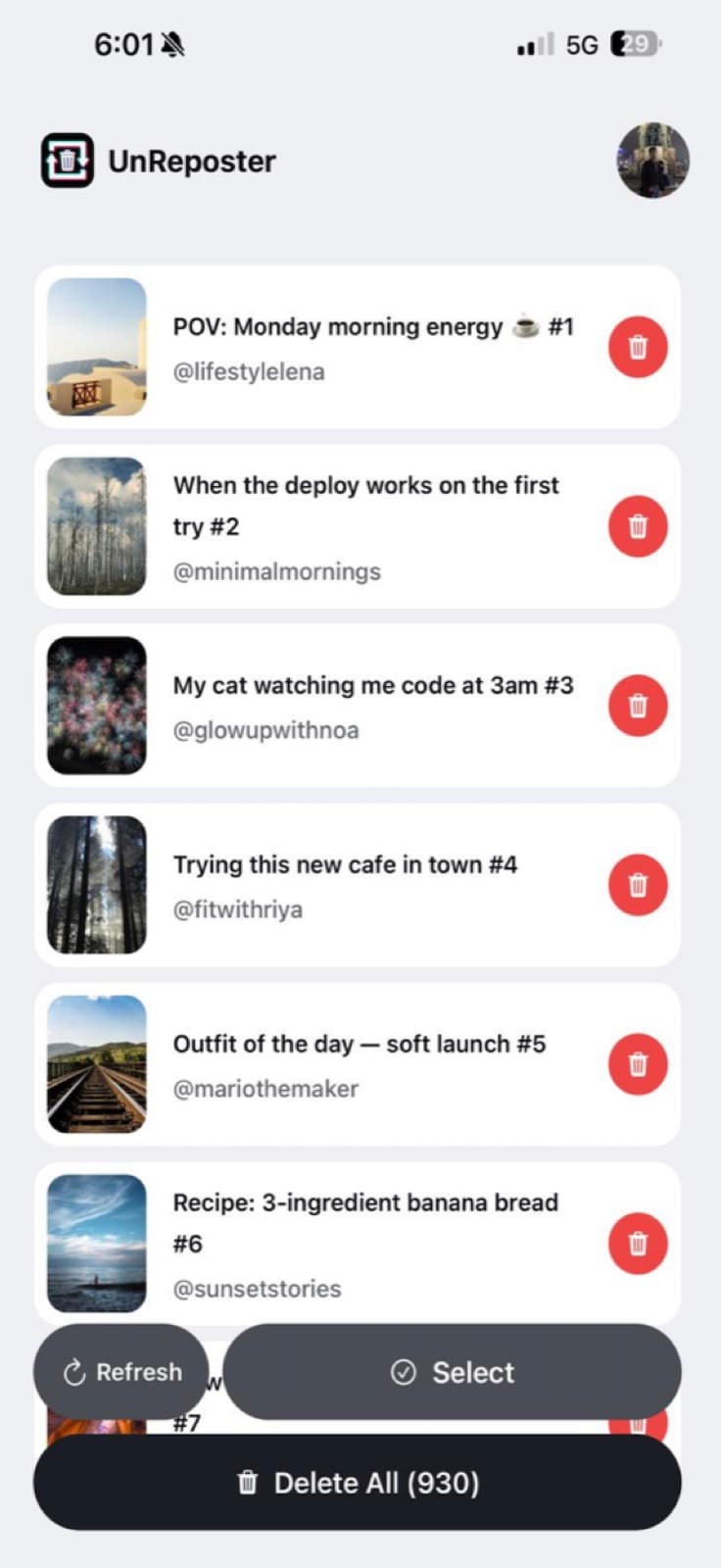
O UnReposter percorre, página por página, toda a sua aba Reposts e mostra cada item com miniatura, legenda e criador original, em uma única lista para rolar.
Escolha um, alguns ou todos
Toque em um único vídeo para remover só ele. Busque por legenda ou criador, ou filtre por idade, e selecione vários para remover um lote. Ou selecione tudo para limpar a lista inteira.
Rode a fila de remoção
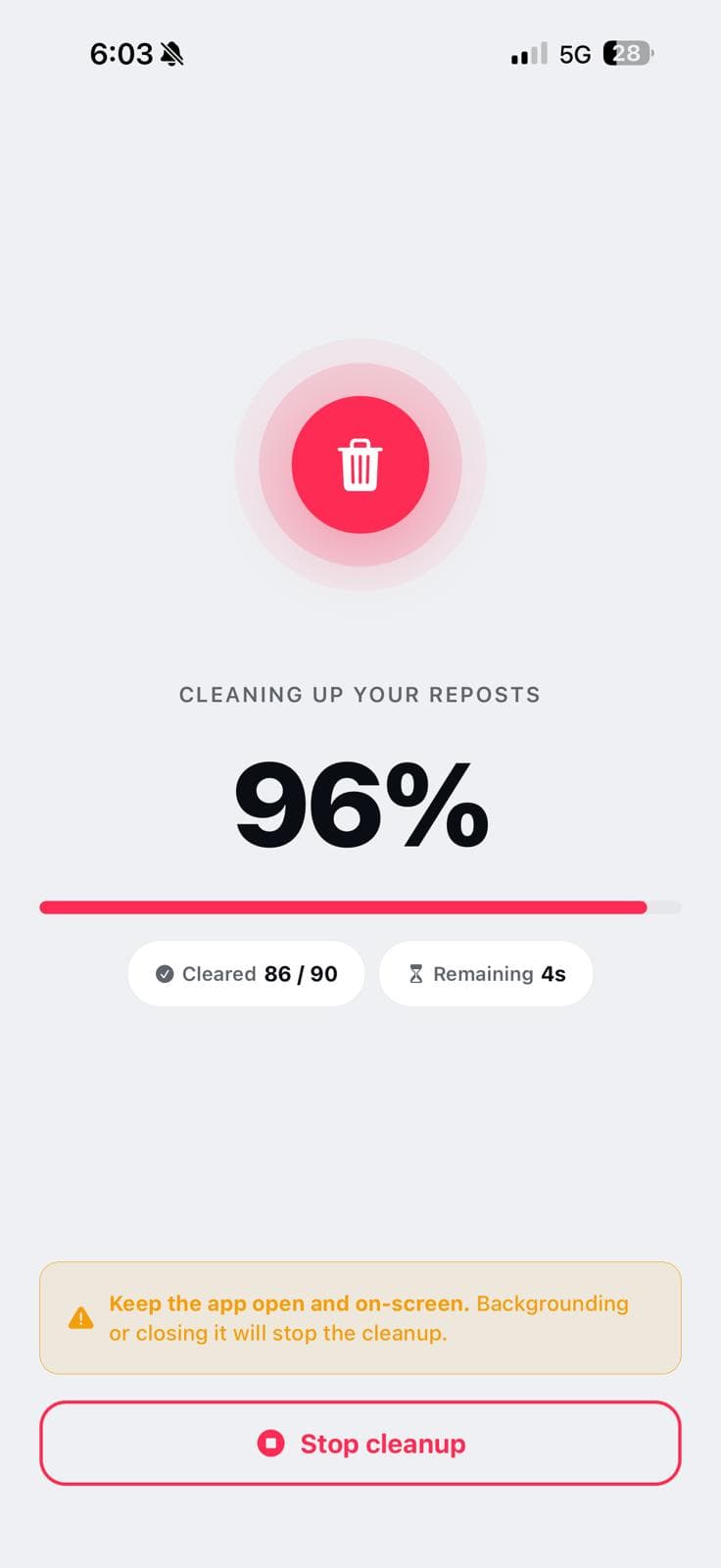
As remoções rodam em sequência com um contador em tempo real, num ritmo que o TikTok aceita, e param de forma limpa se o TikTok começar a resistir. Cada repost sai da sua aba Reposts na hora.
Mantenha o app aberto e na tela enquanto a fila roda — minimizar o app interrompe a limpeza. Se uma execução parar antes da hora por qualquer motivo, os reposts que ela não alcançou continuam na lista, então é só selecioná-los de novo e continuar; nada se perde e nada se repete.
Um, alguns ou todos
A lista é o que faz a diferença. Como todos os reposts estão na sua frente com legenda e criador, as três limpezas mais comuns são, cada uma, um trabalho rápido:
- Um repost específico — role até ele, ou busque pela legenda ou pelo nome do criador, e remova. Nada de caçar numa aba que recarrega toda vez que algo sai dela.
- Um lote — filtre por idade (tudo com mais de 90 dias, por exemplo) ou busque um criador que você não quer mais no seu perfil, selecione os resultados e rode a remoção.
- Tudo — selecione tudo e inicie a fila. Buscar seu histórico e remover até 100 reposts por dia é grátis; o Premium aumenta esse número para 1.000, sem pausa entre as remoções.
O limite diário e por que as limpezas travam
Isso pega de surpresa quase todo mundo que tenta uma limpeza grande. O TikTok limita quantos reposts uma conta pode remover numa janela móvel de 24 horas. Quando você passa desse limite, as remoções não mostram um erro claro — elas simplesmente param de funcionar, em silêncio.
O padrão é fácil de reconhecer quando você já sabe:
- As remoções estavam dando certo e, de repente, várias falham seguidas.
- A confirmação aparece, mas o repost continua lá depois de uma atualização de verdade.
- Afeta todos os reposts igualmente, não um vídeo específico.
A solução é tempo. Pare por hoje e retome amanhã; a janela zera e o resto da sua lista continua intacto. Insistir com força contra um limite costuma prolongá-lo. Nenhum app ou extensão consegue aumentar o teto do TikTok — qualquer coisa que anuncie remoção instantânea ilimitada está prometendo algo que não pode cumprir.
Os limites do próprio UnReposter ficam dentro disso: 100 remoções por dia no plano Grátis, 1.000 no Premium, sem pausa entre elas. A fila para sozinha quando o TikTok começa a recusar remoções, e o que ela não alcançou fica na lista para o dia seguinte. Se as remoções estiverem falhando por outro motivo, o guia de solução de problemas passa por todas as causas, em ordem.
O que remover um repost realmente faz
O que faz:
- Impede que o vídeo continue sendo distribuído no feed dos seus seguidores com o seu nome associado.
- Remove o vídeo da aba Reposts do seu perfil.
- Tem efeito imediato e permanente.
O que não faz:
- Apagar ou afetar de qualquer forma o vídeo original — o criador continua com a publicação, as visualizações e os comentários.
- Avisar o criador de que você removeu seu repost.
- Fazer quem já viu o vídeo enquanto o repost estava ativo deixar de tê-lo visto.
- Mexer nas suas próprias publicações, curtidas ou favoritos. Reposts são uma coisa totalmente separada — veja repost x compartilhamento x favorito.
Esse último ponto é importante para alinhar expectativas: a limpeza diz respeito ao que circula daqui para frente, não a apagar o passado.
O que evitar
A procura por remoção de reposts em massa é tão grande que os resultados de busca incluem ferramentas que não são seguras. Duas regras resolvem:
- Nunca digite sua senha do TikTok em um site de terceiros. Remover um repost é uma ação autenticada, mas a autenticação pode acontecer inteiramente no seu próprio aparelho. Ninguém precisa da sua senha no servidor deles, e entregá-la dá a eles controle total da conta.
- Desconfie de promessas de “sem login”. Remover um repost é uma alteração na sua conta. Uma ferramenta que diz fazer isso sem a sua sessão ou não está fazendo de verdade, ou está fazendo com credenciais obtidas de outro jeito.
As opções pelo navegador, e por que o computador é o caminho mais fraco, estão em dá para apagar reposts do TikTok pelo computador?.
Depois da limpeza
Com a lista vazia, a aba Reposts some do seu perfil sozinha e nada do que você repostou antes continua circulando em seu nome. As remoções são permanentes; você sempre pode repostar algo de novo, de propósito.
Para a pilha não voltar a crescer, o único hábito que ajuda é saber qual botão você está apertando. Repostar fica no canto superior esquerdo do menu de compartilhamento e é público; Favoritos fica uma fileira abaixo e é privado. Se quiser entender melhor o que ficou exposto enquanto os reposts estavam ativos, veja quem pode ver seus reposts do TikTok.
Perguntas frequentes
Como apagar um repost no TikTok?
Dá para apagar todos os reposts do TikTok de uma vez?
Onde fica a aba Reposts no TikTok?
Remover um repost apaga o vídeo original?
Existe um limite de reposts que dá para apagar por dia?
Os reposts removidos voltam?
Continue lendo
How long does it take to delete all your TikTok reposts?
Around eight seconds per repost by hand — so 500 reposts is about an hour of solid tapping, and TikTok’s daily limit can stretch a big cleanup across several days. Here are the real numbers.
TikTok repost will not delete? Every fix that actually works
Remove repost does nothing, the video comes back, or the button is missing entirely. Here is what each symptom means and the fix for it, including the rate limit that silently blocks bulk cleanups.
Where are my reposts on TikTok? Finding your full repost history
Your reposts live in a tab on your own profile, but the list is hard to scroll and easy to lose your place in. Here is how to find it, what to do when the tab is missing, and how to see the whole history at once.
Who can see your TikTok reposts?
Reposts are public by default and surface in your followers' feeds with your name attached. Here is exactly who sees what, what privacy settings do and do not cover, and how to make them stop.