
Cách xóa bài đăng lại trên TikTok (một, một số hoặc tất cả)
Hướng dẫn đầy đủ để xóa bài đăng lại trên TikTok năm 2026 bằng UnReposter: tải toàn bộ lịch sử đăng lại, chọn một, một số hoặc tất cả, chạy hàng đợi xóa, giới hạn hằng ngày khiến các đợt dọn dẹp lớn bị dừng, và việc xóa làm được gì, không làm được gì.
Cập nhật 7 phút đọc
Đăng lại trên TikTok chỉ cần một chạm, từ một nút nằm ở góc trên bên trái của bảng chia sẻ — đúng chỗ ngón tay cái hay chạm vào khi bạn với lên để đóng bảng đó. Gỡ chúng đi mới là lúc TikTok thôi giúp đỡ: không có tính năng chọn nhiều và không có nút xóa tất cả, nên vài trăm bài đăng lại tồn đọng là cả một khối việc nếu bạn cố xử lý ngay trong ứng dụng.
Hướng dẫn này trình bày toàn bộ bức tranh: tải đầy đủ lịch sử đăng lại, chọn những gì cần xóa, chạy việc xóa, giới hạn mà TikTok áp dụng, và việc xóa làm được gì, không làm được gì.
Bài đăng lại của bạn nằm trong tab có biểu tượng mũi tên vòng trên trang cá nhân, bài mới nhất ở trên cùng. UnReposter đọc chính danh sách đó và tải đầy đủ lên thiết bị của bạn — để bạn thấy chính xác có những gì trước khi xóa bất cứ thứ gì. Nếu muốn xem tab đó trong TikTok trước, bài đăng lại của tôi trên TikTok nằm ở đâu sẽ giải thích cho bạn.
Xóa bài đăng lại bằng UnReposter, từng bước một
Việc thiết lập mất khoảng năm phút, và khi bạn đã bắt đầu hàng đợi thì các lượt xóa sẽ tự chạy.
Cài UnReposter và đăng nhập trên thiết bị của bạn
Tải ứng dụng từ App Store hoặc Google Play và đăng nhập TikTok ngay trong ứng dụng. Phiên đăng nhập được giữ trên điện thoại — không có mật khẩu nào được gửi tới máy chủ.
Để toàn bộ lịch sử đăng lại tải xong
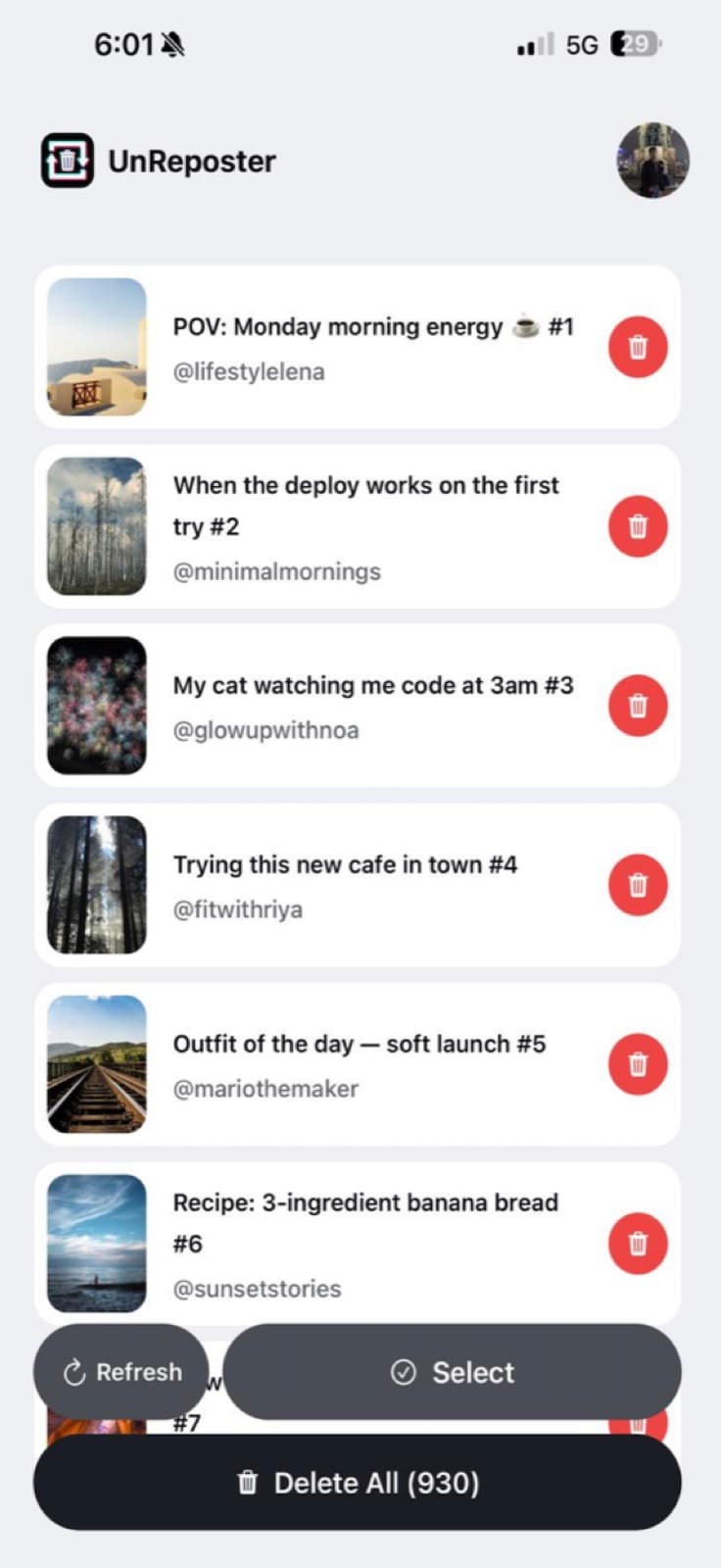
UnReposter duyệt qua toàn bộ tab Đăng lại của bạn và hiển thị từng mục kèm ảnh thu nhỏ, tiêu đề và nhà sáng tạo gốc trong một danh sách dễ cuộn.
Chọn một, một số hoặc tất cả
Nhấn vào một video để chỉ xóa video đó. Tìm theo tiêu đề hoặc tác giả, hoặc lọc theo độ cũ, rồi chọn nhiều để xóa theo nhóm. Hoặc chọn tất cả để dọn sạch toàn bộ danh sách.
Chạy hàng đợi xóa
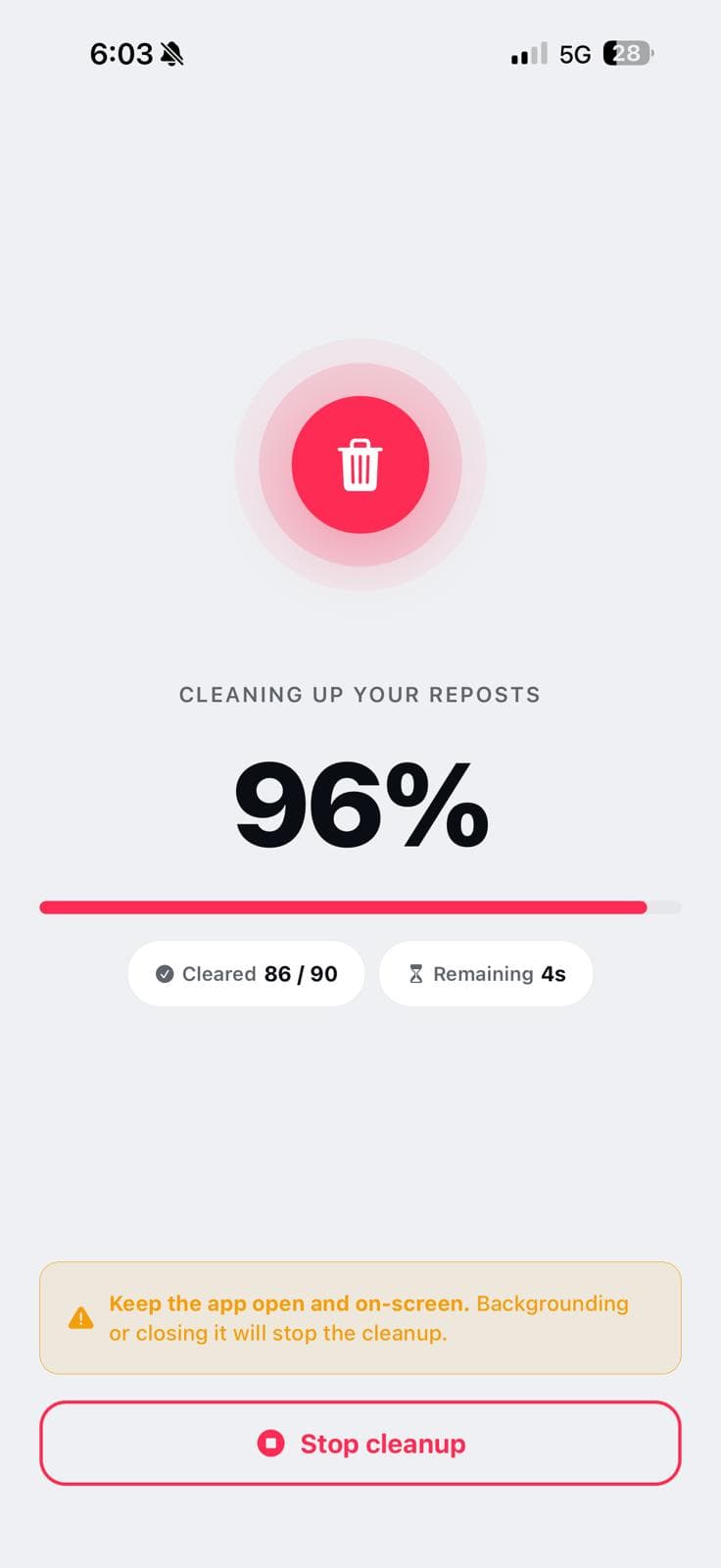
Các lượt xóa chạy lần lượt với bộ đếm trực tiếp, theo nhịp độ TikTok chấp nhận, và dừng lại gọn gàng nếu TikTok bắt đầu từ chối. Mỗi bài sẽ biến mất khỏi tab Đăng lại của bạn ngay lập tức.
Hãy giữ ứng dụng mở trên màn hình trong khi hàng đợi chạy — thu nhỏ ứng dụng sẽ khiến quá trình dọn dẹp dừng lại. Nếu một lần chạy dừng sớm vì bất kỳ lý do gì, những bài đăng lại chưa được xử lý vẫn nằm trong danh sách, nên bạn chỉ cần chọn lại và tiếp tục; không có gì bị mất và không có gì bị lặp lại.
Một, một số hoặc tất cả
Danh sách chính là điểm mấu chốt. Vì mọi bài đăng lại đều hiện ra trước mắt bạn cùng tiêu đề và nhà sáng tạo, ba kiểu dọn dẹp phổ biến đều trở thành việc nhanh gọn:
- Một bài đăng lại cụ thể — cuộn tới nó, hoặc tìm theo tiêu đề hay tên nhà sáng tạo, rồi xóa. Không phải lục tìm trong một tab cứ tải lại mỗi khi có bài bị gỡ.
- Một nhóm — lọc theo độ cũ (ví dụ mọi bài cũ hơn 90 ngày) hoặc tìm theo một nhà sáng tạo bạn không còn muốn thấy trên trang cá nhân, chọn nhiều kết quả và chạy.
- Tất cả — chọn tất cả và bắt đầu hàng đợi. Việc tải lịch sử và xóa tối đa 100 bài đăng lại mỗi ngày là miễn phí; Premium nâng con số đó lên 1.000 và không có thời gian chờ giữa các lượt xóa.
Giới hạn hằng ngày, và vì sao việc dọn dẹp bị khựng lại
Đây là điều khiến gần như ai cũng bất ngờ khi dọn dẹp quy mô lớn. TikTok giới hạn số bài đăng lại mà một tài khoản có thể xóa trong một khoảng 24 giờ liên tục. Khi bạn vượt quá giới hạn này, việc xóa không báo lỗi rõ ràng — nó chỉ âm thầm ngừng hoạt động.
Khi đã biết, bạn sẽ dễ dàng nhận ra dấu hiệu:
- Việc xóa đang thành công, rồi nhiều lượt liên tiếp thất bại.
- Thông báo xác nhận hiện ra nhưng bài đăng lại vẫn còn đó sau khi làm mới thật sự.
- Mọi bài đăng lại đều bị ảnh hưởng như nhau, không riêng một video nào.
Cách khắc phục là thời gian. Hãy dừng lại trong ngày và tiếp tục vào ngày mai; giới hạn sẽ được đặt lại và danh sách còn lại của bạn vẫn nguyên vẹn. Cố thử lại liên tục khi đang bị giới hạn thường chỉ khiến nó kéo dài hơn. Không ứng dụng hay tiện ích nào có thể nâng giới hạn của TikTok — bất cứ thứ gì quảng cáo xóa tức thì không giới hạn đều đang hứa điều nó không thể làm được.
Giới hạn riêng của UnReposter nằm trong giới hạn đó: 100 lượt xóa mỗi ngày với gói miễn phí, 1.000 với Premium và không có thời gian chờ giữa các lượt. Hàng đợi tự dừng khi TikTok bắt đầu từ chối việc xóa, và những bài chưa được xử lý vẫn nằm trong danh sách cho ngày hôm sau. Nếu việc xóa thất bại vì lý do khác, hướng dẫn khắc phục sự cố sẽ đi qua từng nguyên nhân theo thứ tự.
Xóa bài đăng lại thực sự làm gì
Việc xóa sẽ:
- Ngừng phân phối video tới bảng tin của người theo dõi bạn kèm tên của bạn.
- Gỡ video khỏi tab Đăng lại trên trang cá nhân của bạn.
- Có hiệu lực ngay lập tức và vĩnh viễn.
Việc xóa không:
- Xóa hay ảnh hưởng tới video gốc theo bất kỳ cách nào — nhà sáng tạo vẫn giữ bài đăng, lượt xem và bình luận của họ.
- Thông báo cho nhà sáng tạo rằng bạn đã xóa bài đăng lại.
- Khiến những người đã được hiển thị video trong lúc bài đăng lại còn hoạt động “chưa từng thấy” nó.
- Động đến bài đăng, lượt thích hay mục yêu thích của bạn. Bài đăng lại là một thứ hoàn toàn riêng biệt — xem đăng lại, chia sẻ và yêu thích khác nhau thế nào.
Điểm cuối cùng quan trọng để kỳ vọng cho đúng: dọn dẹp là để kiểm soát những gì được lan truyền từ giờ trở đi, chứ không phải để rút lại quá khứ.
Những điều cần tránh
Nhu cầu xóa bài đăng lại hàng loạt cao đến mức kết quả tìm kiếm có cả những công cụ không an toàn. Chỉ cần nhớ hai quy tắc:
- Không bao giờ nhập mật khẩu TikTok trên trang web của bên thứ ba. Xóa bài đăng lại là một thao tác cần xác thực, nhưng việc xác thực có thể diễn ra hoàn toàn trên thiết bị của bạn. Không ai cần mật khẩu của bạn trên máy chủ của họ, và giao mật khẩu đồng nghĩa với việc trao cho họ toàn quyền kiểm soát tài khoản.
- Đừng tin những lời hứa “không cần đăng nhập”. Xóa bài đăng lại là một thao tác thay đổi trên tài khoản của bạn. Một công cụ tuyên bố làm được việc đó mà không cần phiên đăng nhập của bạn thì hoặc là không thực sự làm, hoặc là đang làm bằng thông tin đăng nhập lấy được theo cách khác.
Các lựa chọn dùng trình duyệt và lý do máy tính là cách kém hiệu quả hơn được trình bày trong có thể xóa bài đăng lại TikTok trên máy tính không.
Sau khi dọn dẹp
Khi danh sách đã trống, tab Đăng lại sẽ tự biến mất khỏi trang cá nhân của bạn và không còn bài nào bạn từng đăng lại được lan truyền dưới tên bạn. Việc xóa là vĩnh viễn; bạn luôn có thể chủ động đăng lại một video nào đó.
Để bài đăng lại không chất đống trở lại, thói quen duy nhất có ích là biết rõ mình đang nhấn nút nào. Đăng lại nằm ở góc trên bên trái của bảng chia sẻ và là công khai; Yêu thích nằm ở hàng bên dưới và là riêng tư. Nếu muốn hiểu rõ hơn những gì đã hiển thị với người khác trong lúc các bài đăng lại còn hoạt động, hãy xem ai có thể thấy bài đăng lại của bạn trên TikTok.
Câu hỏi thường gặp
Làm thế nào để xóa một bài đăng lại trên TikTok?
Có thể xóa tất cả bài đăng lại TikTok cùng lúc không?
Tab Đăng lại trên TikTok nằm ở đâu?
Xóa bài đăng lại có xóa video gốc không?
Có giới hạn số bài đăng lại có thể xóa mỗi ngày không?
Bài đăng lại đã xóa có quay lại không?
Đọc tiếp
How long does it take to delete all your TikTok reposts?
Around eight seconds per repost by hand — so 500 reposts is about an hour of solid tapping, and TikTok’s daily limit can stretch a big cleanup across several days. Here are the real numbers.
TikTok repost will not delete? Every fix that actually works
Remove repost does nothing, the video comes back, or the button is missing entirely. Here is what each symptom means and the fix for it, including the rate limit that silently blocks bulk cleanups.
Where are my reposts on TikTok? Finding your full repost history
Your reposts live in a tab on your own profile, but the list is hard to scroll and easy to lose your place in. Here is how to find it, what to do when the tab is missing, and how to see the whole history at once.
Who can see your TikTok reposts?
Reposts are public by default and surface in your followers' feeds with your name attached. Here is exactly who sees what, what privacy settings do and do not cover, and how to make them stop.