
TikTok-reposts verwijderen (één, een paar of allemaal)
De complete gids voor het verwijderen van TikTok-reposts in 2026 met UnReposter: je volledige repostgeschiedenis laden, één, een paar of alle reposts kiezen, de verwijderwachtrij starten, de daglimiet waardoor grote opruimacties stoppen, en wat verwijderen wel en niet ongedaan maakt.
Bijgewerkt op 7 min. lezen
Reposten op TikTok kost één tik, via een knop linksboven in het deelmenu — precies de plek waar je duim terechtkomt als je het menu wilt wegvegen. Ongedaan maken is waar TikTok ophoudt met helpen: er is geen meervoudige selectie en geen knop om alles te verwijderen, dus een achterstand van een paar honderd reposts is flink wat werk als je die in de app zelf wilt wegwerken.
Deze gids geeft het complete plaatje: je volledige repostgeschiedenis laden, kiezen wat weg moet, het verwijderen uitvoeren, de limiet die TikTok hanteert, en wat verwijderen wel en niet ongedaan maakt.
Je reposts staan in het tabblad met de twee rondgaande pijlen op je eigen profiel, de nieuwste bovenaan. UnReposter leest diezelfde lijst en laadt hem volledig op je apparaat — zodat je precies ziet wat er staat voordat je iets verwijdert. Wil je het tabblad eerst in TikTok bekijken, dan legt waar staan mijn reposts op TikTok dat uit.
Je reposts stap voor stap verwijderen met UnReposter
Het instellen kost ongeveer vijf minuten, en de verwijderingen zelf lopen vanzelf zodra je de wachtrij start.
Installeer UnReposter en log in op je apparaat
Download de app in de App Store of op Google Play en log daarin in bij TikTok. De sessie blijft op je telefoon — er wordt geen wachtwoord naar een server gestuurd.
Laat je volledige repostgeschiedenis laden
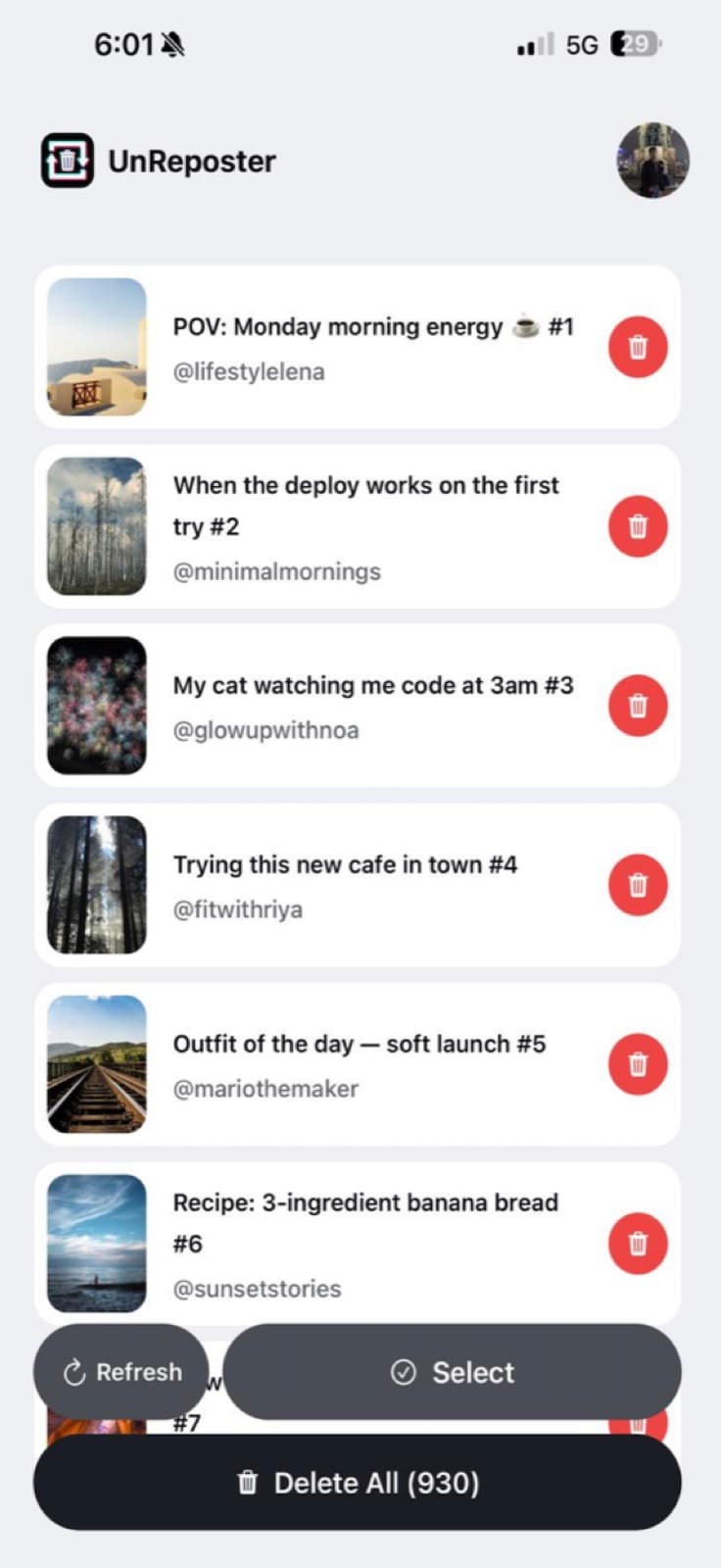
UnReposter loopt je hele tabblad Reposts door en toont elk item met thumbnail, bijschrift en oorspronkelijke maker, in één scrollbare lijst.
Kies één, een paar of allemaal
Tik op één video om alleen die te verwijderen. Zoek op bijschrift of maker, of filter op leeftijd, en selecteer er meerdere om een hele reeks te verwijderen. Of selecteer alles om de hele lijst te wissen.
Start de verwijderwachtrij
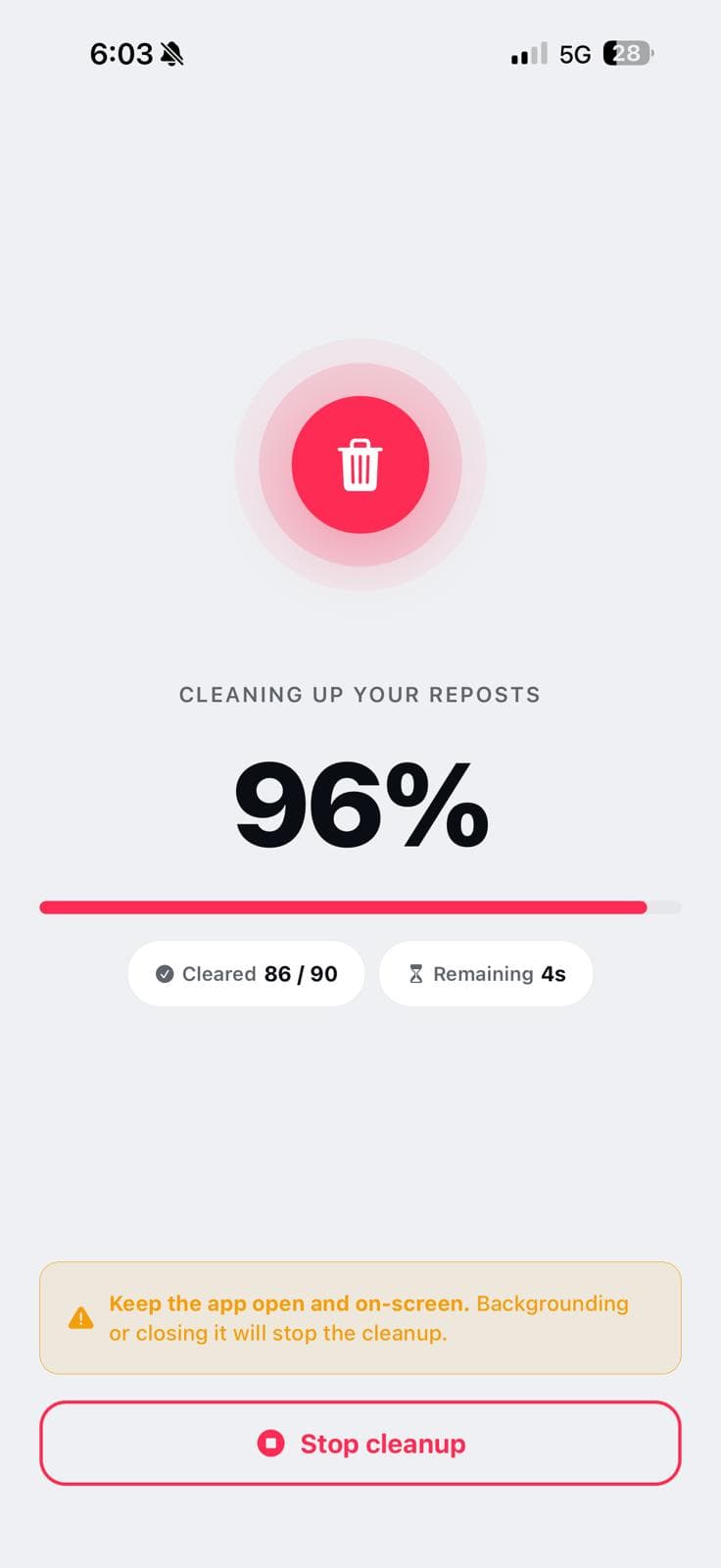
De verwijderingen lopen na elkaar met een live teller, in een tempo dat TikTok accepteert, en stoppen netjes als TikTok begint tegen te werken. Elke repost verdwijnt meteen uit je tabblad Reposts.
Houd de app open en op het scherm zolang de wachtrij loopt — als je de app naar de achtergrond stuurt, stopt het opruimen. Stopt een run om wat voor reden ook te vroeg, dan staan de reposts die nog niet aan de beurt waren nog in de lijst; selecteer ze opnieuw en ga verder. Er gaat niets verloren en niets wordt dubbel gedaan.
Eén, een paar of allemaal
Om die lijst draait het. Omdat elke repost met bijschrift en maker voor je ligt, is elk van de drie gebruikelijke opruimacties een kort klusje:
- Eén specifieke repost — scrol ernaartoe, of zoek op het bijschrift of de naam van de maker, en verwijder hem. Geen gezoek in een tabblad dat opnieuw laadt telkens als er iets uit verdwijnt.
- Een hele reeks — filter op leeftijd (bijvoorbeeld alles ouder dan 90 dagen) of zoek op een maker die je niet meer op je profiel wilt, selecteer de resultaten en laat ze lopen.
- Alles — selecteer alles en start de wachtrij. Je geschiedenis ophalen en tot 100 reposts per dag verwijderen is gratis; Premium verhoogt dat naar 1.000, zonder pauze tussen verwijderingen.
De daglimiet, en waarom opruimacties vastlopen
Hier loopt bijna iedereen tegenaan die een grote opruimactie probeert. TikTok beperkt hoeveel reposts een account kan verwijderen binnen een doorlopend venster van 24 uur. Ga je daaroverheen, dan krijg je geen duidelijke foutmelding — verwijderingen werken gewoon ongemerkt niet meer.
Als je het eenmaal kent, herken je het patroon:
- Verwijderingen lukten, en dan mislukken er meerdere achter elkaar.
- De bevestiging verschijnt, maar na echt vernieuwen staat de repost er nog.
- Het geldt voor elke repost evenzeer, niet voor één bepaalde video.
De oplossing is tijd. Stop voor vandaag en ga morgen verder; het venster wordt gereset en je resterende lijst blijft onaangeroerd. Hard blijven proberen tegen een limiet maakt die vaak alleen maar langer. Geen enkele app of extensie kan het plafond van TikTok verhogen — alles wat onbeperkt direct verwijderen belooft, beschrijft iets wat het niet kan waarmaken.
De eigen limieten van UnReposter liggen daarbinnen: 100 verwijderingen per dag gratis, 1.000 met Premium, zonder pauze ertussen. De wachtrij stopt vanzelf als TikTok verwijderingen begint te weigeren, en wat nog niet aan de beurt was, blijft voor de volgende dag in de lijst staan. Mislukt verwijderen om een andere reden, dan loopt de gids voor probleemoplossing alle oorzaken op volgorde langs.
Wat het verwijderen van een repost echt doet
Het doet wel:
- Voorkomen dat de video met jouw naam erbij in de feeds van je volgers wordt verspreid.
- De video uit het tabblad Reposts op je profiel halen.
- Direct en definitief effect hebben.
Het doet niet:
- De originele video verwijderen of er op wat voor manier ook invloed op hebben — de maker houdt zijn post, views en reacties.
- De maker laten weten dat je je repost hebt verwijderd.
- Terugdraaien dat mensen de video al te zien kregen terwijl de repost nog actief was.
- Aan je eigen posts, likes of favorieten komen. Reposts zijn iets heel anders — zie repost vs. delen vs. favoriet.
Dat laatste punt is belangrijk om de juiste verwachtingen te hebben: opruimen gaat over wat er vanaf nu rondgaat, niet over het terugdraaien van het verleden.
Waar je voor moet oppassen
De vraag naar het in bulk verwijderen van reposts is zo groot dat er in de zoekresultaten ook tools staan die niet veilig zijn. Twee regels zijn genoeg:
- Voer je TikTok-wachtwoord nooit in op een website van derden. Een repost verwijderen is een actie waarvoor je ingelogd moet zijn, maar dat inloggen kan volledig op je eigen apparaat gebeuren. Niemand heeft je wachtwoord op zijn server nodig, en als je het afgeeft, krijgt die partij volledige controle over je account.
- Wantrouw beweringen als “inloggen niet nodig”. Een repost verwijderen is een wijziging in je account. Een tool die beweert dat te doen zonder jouw sessie, doet het óf niet, óf doet het met inloggegevens die op een andere manier zijn verkregen.
Opties in de browser, en waarom de computer de zwakkere route is, lees je in kun je TikTok-reposts op een computer verwijderen.
Na het opruimen
Is de lijst leeg, dan verdwijnt het tabblad Reposts vanzelf van je profiel en gaat er niets wat je eerder hebt gerepost nog onder jouw naam rond. Verwijderingen zijn definitief; je kunt iets altijd opnieuw en bewust reposten.
Om te voorkomen dat de stapel weer aangroeit, helpt maar één gewoonte: weten op welke knop je drukt. Reposten staat linksboven in het deelmenu en is openbaar; Favorieten staat een rij lager en is privé. Wil je beter zien wat er zichtbaar was terwijl de reposts actief waren, lees dan wie je TikTok-reposts kan zien.
Veelgestelde vragen
Hoe verwijder je een repost op TikTok?
Kun je alle TikTok-reposts in één keer verwijderen?
Waar staat het tabblad Reposts op TikTok?
Verwijdert het weghalen van een repost de originele video?
Is er een limiet op hoeveel reposts je per dag kunt verwijderen?
Komen verwijderde reposts terug?
Lees verder
How long does it take to delete all your TikTok reposts?
Around eight seconds per repost by hand — so 500 reposts is about an hour of solid tapping, and TikTok’s daily limit can stretch a big cleanup across several days. Here are the real numbers.
TikTok repost will not delete? Every fix that actually works
Remove repost does nothing, the video comes back, or the button is missing entirely. Here is what each symptom means and the fix for it, including the rate limit that silently blocks bulk cleanups.
Where are my reposts on TikTok? Finding your full repost history
Your reposts live in a tab on your own profile, but the list is hard to scroll and easy to lose your place in. Here is how to find it, what to do when the tab is missing, and how to see the whole history at once.
Who can see your TikTok reposts?
Reposts are public by default and surface in your followers' feeds with your name attached. Here is exactly who sees what, what privacy settings do and do not cover, and how to make them stop.