
TikTok-Reposts löschen (einen, einige oder alle)
Die komplette Anleitung zum Entfernen von TikTok-Reposts 2026 mit UnReposter: deinen gesamten Repost-Verlauf laden, einen, einige oder alle auswählen, die Lösch-Warteschlange starten, das Tageslimit, das große Aufräumaktionen bremst, und was das Entfernen rückgängig macht und was nicht.
Aktualisiert am 7 Min. Lesezeit
Ein Repost auf TikTok ist ein einziger Tipp, auf einen Button oben links im Teilen-Menü – genau dort, wo der Daumen landet, wenn du nach oben greifst, um das Menü zu schließen. Beim Rückgängigmachen hört die Hilfe von TikTok auf: Es gibt keine Mehrfachauswahl und kein „Alle löschen“, also ist ein Rückstand von ein paar hundert Reposts echte Arbeit, wenn du ihn in der App abarbeiten willst.
Dieser Ratgeber deckt das komplette Bild ab: deinen gesamten Repost-Verlauf laden, auswählen, was weg soll, das Entfernen starten, das Limit, das TikTok durchsetzt, und was das Entfernen rückgängig macht und was nicht.
Deine Reposts liegen im Tab mit dem Schleifenpfeil auf deinem eigenen Profil, die neuesten zuerst. UnReposter liest genau diese Liste und lädt sie vollständig auf dein Gerät – so siehst du genau, was da ist, bevor du irgendetwas entfernst. Wenn du dir den Tab zuerst in TikTok ansehen willst, erklärt das der Ratgeber Wo sind meine Reposts auf TikTok?
Reposts mit UnReposter löschen, Schritt für Schritt
Die Einrichtung dauert etwa fünf Minuten, und die Löschungen selbst laufen von allein, sobald du die Warteschlange startest.
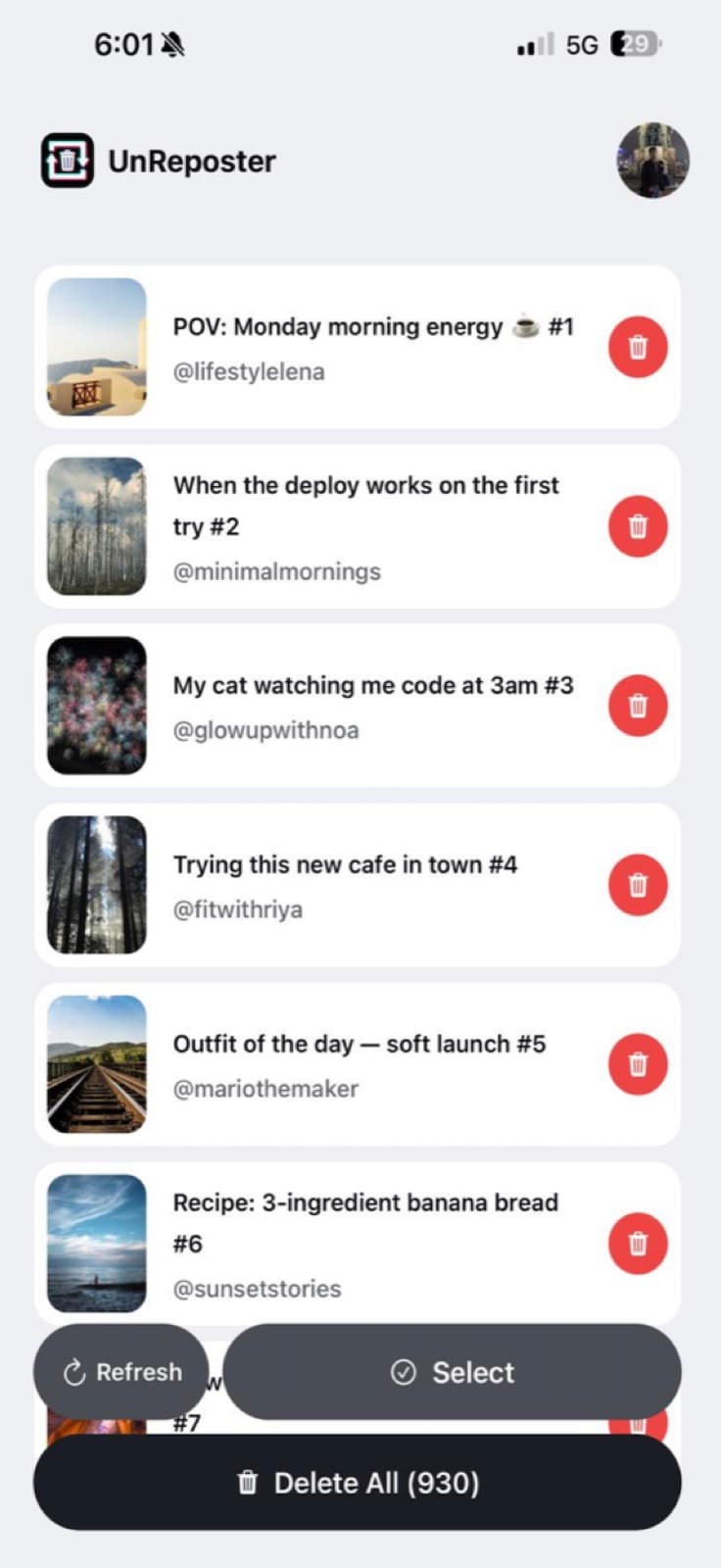
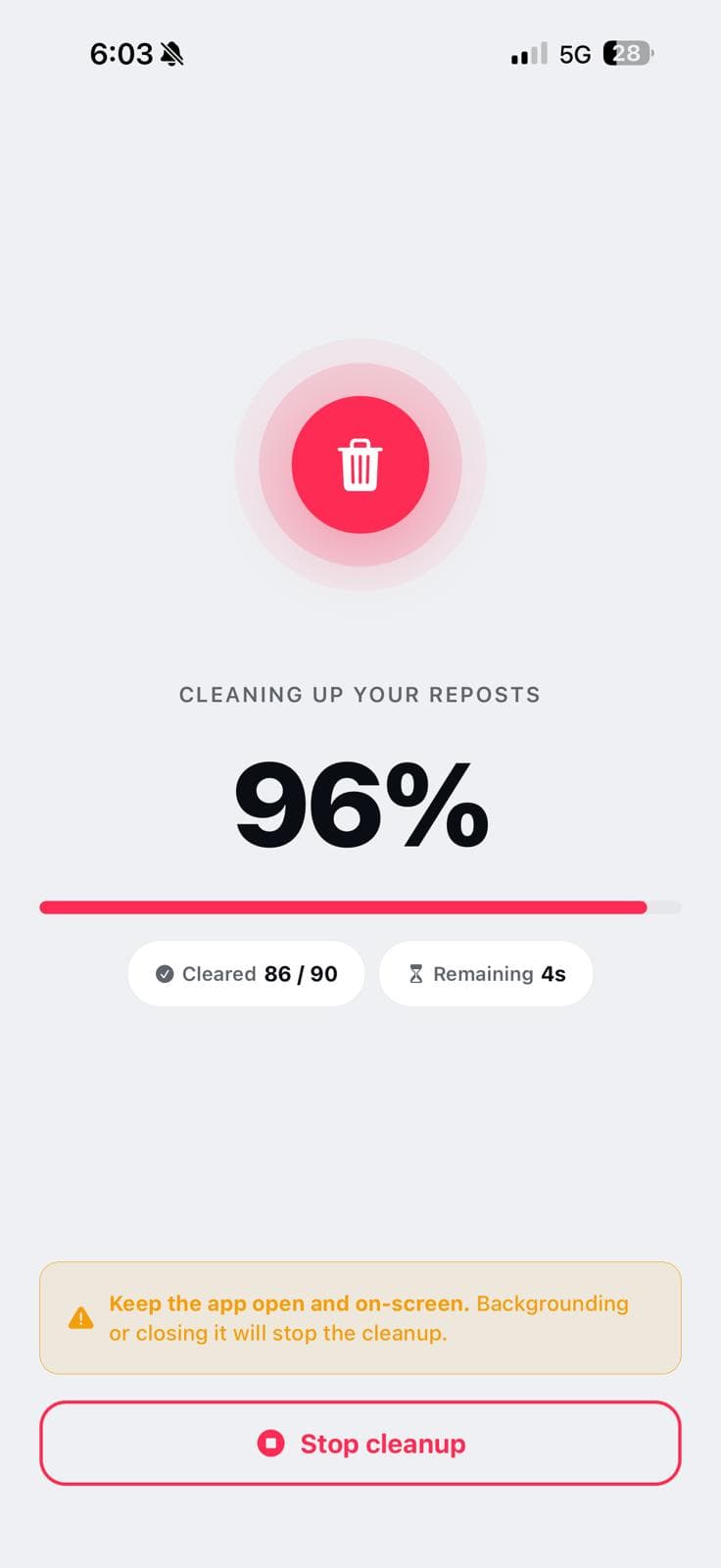
UnReposter installieren und auf dem Gerät anmelden
Lade die App aus dem App Store oder von Google Play und melde dich darin bei TikTok an. Die Sitzung bleibt auf dem Handy – kein Passwort wird an einen Server gesendet.
Deinen kompletten Repost-Verlauf laden lassen
UnReposter geht deinen gesamten Reposts-Tab Seite für Seite durch und zeigt jeden Eintrag mit Vorschaubild, Titel und ursprünglichem Creator in einer scrollbaren Liste.
Einen, einige oder alle auswählen
Tippe auf ein einzelnes Video, um nur dieses zu entfernen. Suche nach Titel oder Creator oder filtere nach Alter und wähle dann mehrere aus, um sie gesammelt zu entfernen. Oder wähle alles aus, um die ganze Liste zu leeren.
Die Lösch-Warteschlange starten
Die Löschungen laufen nacheinander mit Live-Zähler, in einem Tempo, das TikTok akzeptiert, und stoppen sauber, falls TikTok anfängt zu blockieren. Jeder Repost verschwindet sofort aus deinem Reposts-Tab.
Halte die App geöffnet und auf dem Bildschirm, solange die Warteschlange läuft – wenn du sie in den Hintergrund schickst, stoppt die Bereinigung. Endet ein Durchgang aus irgendeinem Grund früher, sind die Reposts, zu denen er nicht mehr gekommen ist, noch in der Liste: Du wählst sie einfach erneut aus und machst weiter. Nichts geht verloren, nichts wird doppelt ausgeführt.
Einen, einige oder alle
Die Liste ist der ganze Witz. Weil jeder Repost mit Titel und Creator vor dir liegt, sind die drei häufigsten Aufräumaktionen jeweils schnell erledigt:
- Ein bestimmter Repost – scroll zu ihm oder suche nach dem Titel oder dem Namen des Creators und entferne ihn dann. Kein Suchen in einem Tab, der jedes Mal neu lädt, wenn etwas daraus verschwindet.
- Eine Auswahl – filtere nach Alter (zum Beispiel alles, was älter als 90 Tage ist) oder suche nach einem Creator, den du nicht mehr auf deinem Profil haben willst, wähle die Treffer aus und starte.
- Alles – alles auswählen und die Warteschlange starten. Deinen Verlauf abzurufen und bis zu 100 Reposts pro Tag zu entfernen ist kostenlos; Premium hebt das auf 1.000 an, ohne Pause zwischen den Löschungen.
Das Tageslimit und warum Aufräumaktionen hängen bleiben
Daran scheitert fast jeder, der eine große Aufräumaktion versucht. TikTok begrenzt, wie viele Reposts ein Konto in einem fortlaufenden 24-Stunden-Fenster entfernen kann. Wenn du die Grenze überschreitest, gibt es keine klare Fehlermeldung – die Löschungen funktionieren einfach still nicht mehr.
Wenn man das Muster kennt, erkennt man es sofort:
- Löschungen haben funktioniert, dann scheitern mehrere hintereinander.
- Die Bestätigung erscheint, aber der Repost ist nach echtem Aktualisieren immer noch da.
- Es betrifft alle Reposts gleichermaßen, nicht ein bestimmtes Video.
Die Lösung ist Zeit. Hör für heute auf und mach morgen weiter; das Zeitfenster wird zurückgesetzt und deine restliche Liste bleibt unangetastet. Hartnäckiges Wiederholen gegen ein Limit verlängert es meist nur. Keine App und keine Erweiterung kann TikToks Obergrenze anheben – wer unbegrenztes Sofort-Entfernen verspricht, beschreibt etwas, das er nicht liefern kann.
Die Limits von UnReposter liegen innerhalb dieser Grenze: 100 Löschungen pro Tag im kostenlosen Tarif, 1.000 mit Premium, ohne Pause dazwischen. Die Warteschlange stoppt von selbst, sobald TikTok Löschungen ablehnt, und was sie nicht mehr geschafft hat, bleibt für den nächsten Tag in der Liste. Wenn Löschungen aus einem anderen Grund scheitern, geht der Ratgeber zur Fehlerbehebung alle Ursachen der Reihe nach durch.
Was das Entfernen eines Reposts tatsächlich bewirkt
Es bewirkt:
- Dass das Video nicht mehr mit deinem Namen in die Feeds deiner Follower verteilt wird.
- Dass es aus dem Reposts-Tab auf deinem Profil verschwindet.
- Und zwar sofort und dauerhaft.
Es bewirkt nicht:
- Dass das Originalvideo gelöscht oder in irgendeiner Weise beeinflusst wird – der Creator behält seinen Beitrag, seine Aufrufe und Kommentare.
- Dass der Creator benachrichtigt wird, dass du deinen Repost entfernt hast.
- Dass Leute, denen das Video angezeigt wurde, solange der Repost aktiv war, es wieder „ungesehen“ haben.
- Dass deine eigenen Beiträge, Likes oder Favoriten angetastet werden. Reposts sind etwas völlig anderes – siehe Repost vs. Teilen vs. Favorit.
Der letzte Punkt ist wichtig für realistische Erwartungen: Beim Aufräumen geht es darum, was ab jetzt zirkuliert, nicht darum, die Vergangenheit zurückzunehmen.
Was du vermeiden solltest
Die Nachfrage nach Massenlöschen von Reposts ist so groß, dass in den Suchergebnissen auch Tools auftauchen, die nicht sicher sind. Zwei Regeln reichen:
- Gib dein TikTok-Passwort nie auf der Website eines Drittanbieters ein. Das Entfernen eines Reposts erfordert eine Anmeldung, aber diese Anmeldung kann komplett auf deinem eigenen Gerät stattfinden. Niemand braucht dein Passwort auf seinem Server, und wer es herausgibt, gibt die volle Kontrolle über das Konto ab.
- Misstraue Versprechen wie „keine Anmeldung nötig“. Einen Repost zu entfernen ist eine Änderung an deinem Konto. Ein Tool, das behauptet, das ohne deine Sitzung zu können, tut es entweder gar nicht oder nutzt dafür Zugangsdaten, die es sich auf anderem Weg beschafft hat.
Browserbasierte Optionen und warum der Desktop der schwächere Weg ist, erklärt Kann man TikTok-Reposts am Computer löschen?
Nach dem Aufräumen
Ist die Liste leer, verschwindet der Reposts-Tab von selbst aus deinem Profil, und nichts, was du früher repostet hast, zirkuliert mehr unter deinem Namen. Das Entfernen ist endgültig; du kannst aber jederzeit bewusst etwas erneut reposten.
Damit sich der Stapel nicht wieder aufbaut, hilft nur eine Gewohnheit: wissen, welchen Button du drückst. Repost ist oben links im Teilen-Menü und öffentlich; Favoriten ist eine Reihe tiefer und privat. Wenn du genauer wissen willst, was sichtbar war, solange die Reposts aktiv waren, lies Wer kann deine TikTok-Reposts sehen?
Häufig gestellte Fragen
Wie löscht man einen Repost auf TikTok?
Kann man alle TikTok-Reposts auf einmal löschen?
Wo ist der Reposts-Tab auf TikTok?
Löscht das Entfernen eines Reposts das Originalvideo?
Gibt es ein Limit, wie viele Reposts man pro Tag löschen kann?
Kommen entfernte Reposts zurück?
Weiterlesen
How long does it take to delete all your TikTok reposts?
Around eight seconds per repost by hand — so 500 reposts is about an hour of solid tapping, and TikTok’s daily limit can stretch a big cleanup across several days. Here are the real numbers.
TikTok repost will not delete? Every fix that actually works
Remove repost does nothing, the video comes back, or the button is missing entirely. Here is what each symptom means and the fix for it, including the rate limit that silently blocks bulk cleanups.
Where are my reposts on TikTok? Finding your full repost history
Your reposts live in a tab on your own profile, but the list is hard to scroll and easy to lose your place in. Here is how to find it, what to do when the tab is missing, and how to see the whole history at once.
Who can see your TikTok reposts?
Reposts are public by default and surface in your followers' feeds with your name attached. Here is exactly who sees what, what privacy settings do and do not cover, and how to make them stop.