
TikTok 재게시물 삭제 방법 (하나, 일부, 또는 전부)
2026년 UnReposter로 TikTok 재게시물을 삭제하는 완벽 가이드: 전체 재게시 기록 불러오기, 하나·일부·전부 고르기, 삭제 대기열 실행하기, 대규모 정리를 멈추게 하는 일일 한도, 그리고 삭제로 되돌릴 수 있는 것과 없는 것.
업데이트7분 분량
TikTok에서 재게시는 탭 한 번이면 돼요. 버튼이 공유 시트의 왼쪽 위에 있는데, 마침 공유 시트를 닫으려고 엄지를 뻗으면 딱 닿는 자리예요. 하지만 되돌리는 일에서는 TikTok이 도와주지 않아요. 다중 선택도, 모두 삭제도 없기 때문에 수백 개 쌓인 재게시물을 앱 안에서 처리하려면 상당한 작업이 돼요.
이 가이드는 전체 과정을 다뤄요: 전체 재게시 기록 불러오기, 지울 항목 고르기, 삭제 실행하기, TikTok이 적용하는 한도, 그리고 삭제로 되돌릴 수 있는 것과 없는 것까지.
재게시물은 회원님 프로필의 순환 화살표 탭에 최신순으로 모여 있어요. UnReposter는 바로 그 목록을 읽어 회원님의 기기에 빠짐없이 불러와요. 그래서 무언가를 삭제하기 전에 정확히 무엇이 있는지 확인할 수 있어요. 먼저 TikTok 안에서 그 탭을 살펴보고 싶다면 ‘TikTok에서 내 재게시물은 어디에 있나요’ 가이드를 참고하세요.
UnReposter로 재게시물 삭제하기, 단계별 안내
준비하는 데 5분 정도 걸리고, 대기열을 시작하면 삭제는 알아서 진행돼요.
UnReposter를 설치하고 기기에서 로그인하기
App Store 또는 Google Play에서 앱을 받은 뒤 앱 안에서 TikTok에 로그인하세요. 세션은 휴대폰에 남고, 비밀번호는 어떤 서버로도 전송되지 않아요.
전체 재게시 기록 불러오기
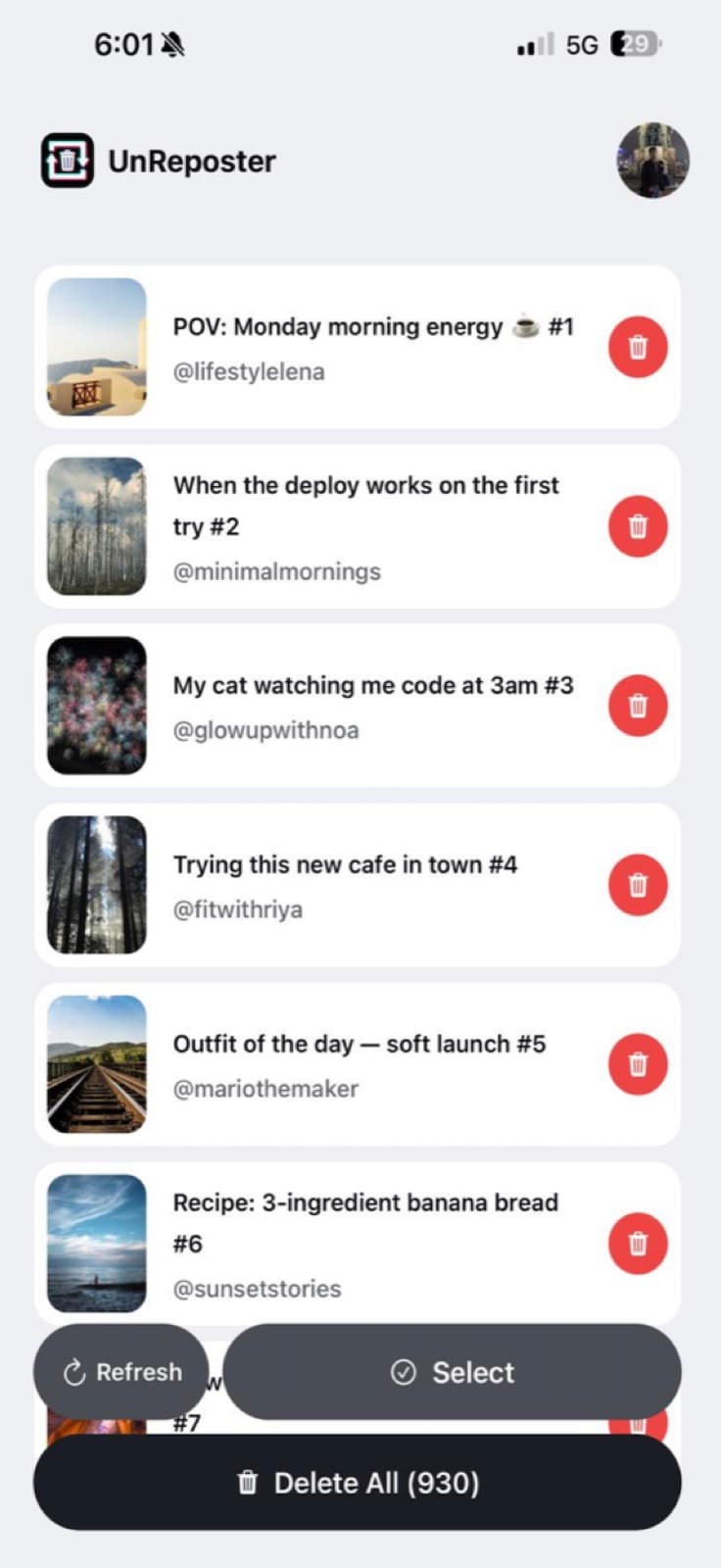
UnReposter가 재게시물 탭 전체를 페이지별로 가져와 모든 항목을 썸네일, 캡션, 원래 크리에이터와 함께 스크롤 가능한 하나의 목록으로 보여 줘요.
하나, 일부, 또는 전부 고르기
동영상 하나를 탭하면 그것만 삭제해요. 캡션이나 크리에이터로 검색하거나 기간으로 필터링한 뒤 여러 개를 선택해 묶음으로 삭제하세요. 또는 전체를 선택해 목록을 모두 비우세요.
삭제 대기열 실행하기
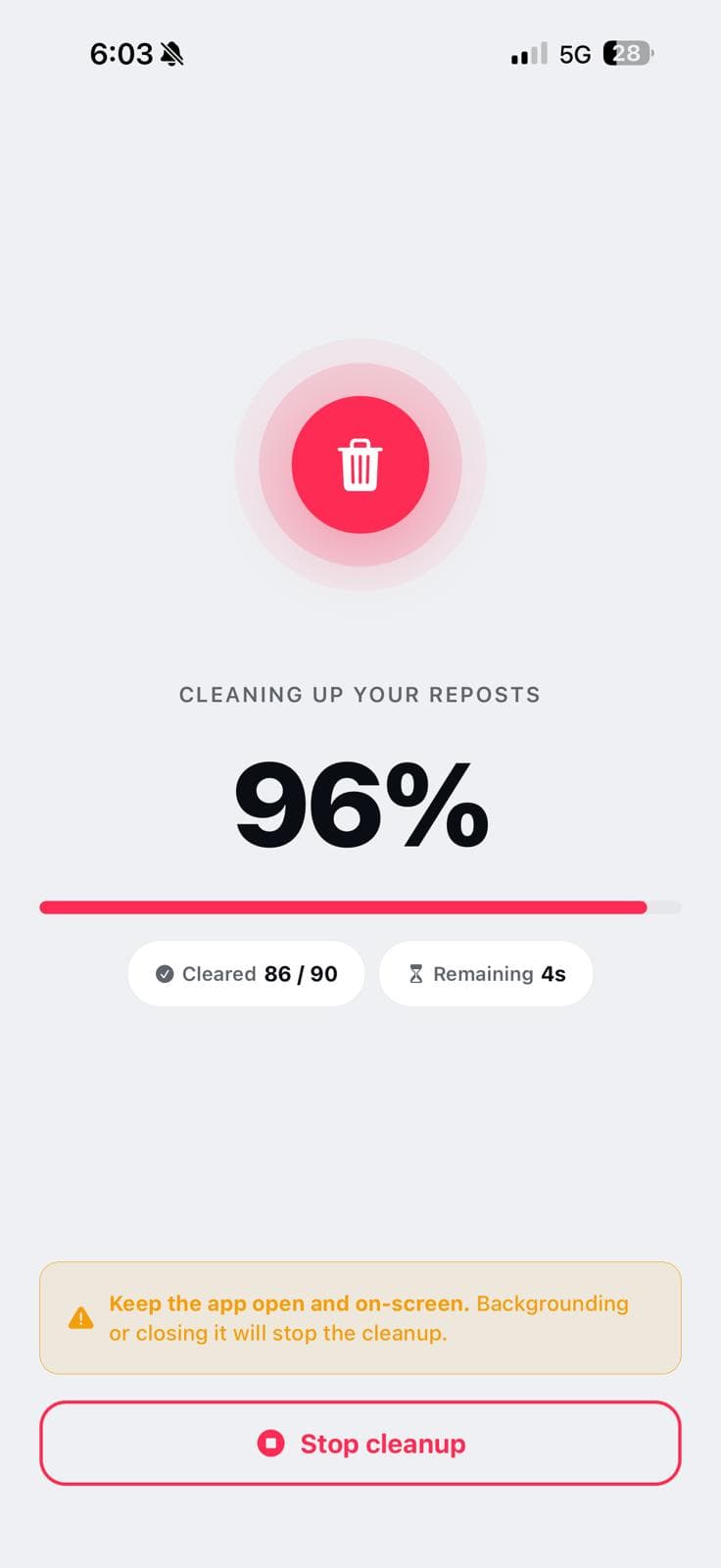
삭제는 실시간 카운터와 함께 차례대로 진행되고, TikTok이 받아들이는 속도로 조절되며, TikTok이 거부하기 시작하면 깔끔하게 멈춰요. 삭제된 항목은 즉시 재게시물 탭에서 사라져요.
대기열이 실행되는 동안에는 앱을 연 채로 화면에 띄워 두세요. 앱을 백그라운드로 보내면 정리가 멈춰요. 어떤 이유로든 실행이 일찍 멈추더라도 처리하지 못한 재게시물은 목록에 그대로 남아 있으니, 다시 선택해서 이어서 하면 돼요. 잃어버리는 것도, 중복으로 처리되는 것도 없어요.
하나, 일부, 또는 전부
핵심은 목록이에요. 모든 재게시물이 캡션과 크리에이터와 함께 눈앞에 있으니, 흔한 세 가지 정리 작업이 각각 금방 끝나요:
- 특정 재게시물 하나 — 스크롤해서 찾거나 캡션 또는 크리에이터 이름으로 검색한 뒤 삭제하세요. 무언가 사라질 때마다 다시 로드되는 탭을 뒤질 필요가 없어요.
- 묶음으로 — 기간으로 필터링하거나(예: 90일이 지난 모든 항목) 더 이상 프로필에 두고 싶지 않은 크리에이터로 검색한 뒤, 결과를 여러 개 선택해 실행하세요.
- 전부 — 모두 선택하고 대기열을 시작하세요. 기록 가져오기와 하루 최대 100개의 재게시물 삭제는 무료예요. Premium은 이를 1,000개로 늘리고 삭제 사이의 대기 시간을 없애 줘요.
일일 한도, 그리고 정리가 멈추는 이유
대규모 정리를 시도하는 거의 모든 사람이 여기서 막혀요. TikTok은 한 계정이 최근 24시간 동안 삭제할 수 있는 재게시물 수를 제한해요. 이 한도를 넘으면 삭제가 명확한 오류를 내지 않고 조용히 작동하지 않게 돼요.
한 번 알고 나면 패턴을 쉽게 알아볼 수 있어요:
- 잘 되던 삭제가 몇 번 연속으로 실패해요.
- 확인 메시지는 뜨는데, 제대로 새로고침해 봐도 재게시물이 여전히 있어요.
- 특정 동영상 하나가 아니라 모든 재게시물에 똑같이 나타나요.
해결책은 시간이에요. 그날은 멈추고 내일 다시 하세요. 한도가 초기화되고 남은 목록은 그대로예요. 한도에 걸린 상태에서 무리하게 재시도하면 오히려 제한이 길어지는 경향이 있어요. 어떤 앱이나 확장 프로그램도 TikTok의 한도를 높일 수 없어요. 무제한 즉시 삭제를 내세우는 도구는 제공할 수 없는 것을 약속하는 거예요.
UnReposter의 자체 한도는 그 범위 안에 있어요: 무료 플랜은 하루 100회, Premium은 1,000회이며 삭제 사이 대기 시간이 없어요. TikTok이 삭제를 거부하기 시작하면 대기열이 스스로 멈추고, 처리하지 못한 항목은 다음 날을 위해 목록에 남아요. 다른 이유로 삭제가 실패한다면 문제 해결 가이드에서 모든 원인을 순서대로 살펴봐요.
재게시물 삭제가 실제로 하는 일
삭제하면:
- 회원님의 이름이 붙은 채로 그 동영상이 팔로워 피드에 배포되는 것을 멈춰요.
- 프로필의 재게시물 탭에서 사라져요.
- 즉시, 그리고 영구적으로 적용돼요.
삭제해도:
- 원본 동영상은 어떤 식으로든 삭제되거나 영향을 받지 않아요. 크리에이터의 게시물, 조회수, 댓글은 그대로예요.
- 회원님이 재게시를 삭제했다는 알림이 크리에이터에게 가지 않아요.
- 재게시가 유지되던 동안 이미 그 동영상을 본 사람들의 기억에서 지워지지는 않아요.
- 회원님의 게시물, 좋아요, 즐겨찾기는 건드리지 않아요. 재게시물은 완전히 별개예요 — 재게시 vs 공유 vs 즐겨찾기를 참고하세요.
이 마지막 내용은 기대치를 정하는 데 중요해요: 정리는 앞으로 무엇이 퍼져 나갈지에 관한 것이지, 과거를 거둬들이는 것이 아니에요.
피해야 할 것
재게시물 일괄 삭제에 대한 수요가 워낙 높다 보니, 검색 결과에는 안전하지 않은 도구도 섞여 있어요. 두 가지 원칙이면 충분해요:
- 타사 웹사이트에 TikTok 비밀번호를 절대 입력하지 마세요. 재게시물 삭제는 인증이 필요한 작업이지만, 그 인증은 전부 회원님의 기기 안에서 이루어질 수 있어요. 누구도 자기 서버에 회원님의 비밀번호를 둘 필요가 없으며, 비밀번호를 넘기면 그들이 계정을 완전히 장악하게 돼요.
- “로그인 필요 없음”이라는 주장은 믿지 마세요. 재게시물 삭제는 회원님의 계정을 변경하는 작업이에요. 회원님의 세션 없이 그렇게 한다고 주장하는 도구는 실제로는 삭제하지 않거나, 다른 경로로 얻은 로그인 정보로 삭제하는 거예요.
브라우저 기반 방법과 데스크톱이 더 불리한 이유는 ‘컴퓨터에서 TikTok 재게시물을 삭제할 수 있나요’ 가이드에서 다뤄요.
정리가 끝난 뒤
목록이 비면 재게시물 탭은 프로필에서 저절로 사라지고, 이전에 재게시한 어떤 것도 더 이상 회원님의 이름으로 퍼지지 않아요. 삭제는 영구적이지만, 원하면 언제든 다시 의도적으로 재게시할 수 있어요.
다시 쌓이지 않게 하려면, 지금 어떤 버튼을 누르는지 아는 습관 하나면 충분해요. 재게시는 공유 시트의 왼쪽 위에 있고 공개돼요. 즐겨찾기는 한 줄 아래에 있고 비공개예요. 재게시가 유지되던 동안 무엇이 노출되었는지 더 정확히 알고 싶다면 ‘TikTok 재게시물은 누가 볼 수 있나요’ 가이드를 참고하세요.
자주 묻는 질문
TikTok에서 재게시물은 어떻게 삭제하나요?
TikTok 재게시물을 한 번에 모두 삭제할 수 있나요?
TikTok에서 재게시물 탭은 어디에 있나요?
재게시물을 삭제하면 원본 동영상도 삭제되나요?
하루에 삭제할 수 있는 재게시물 수에 제한이 있나요?
삭제한 재게시물이 다시 나타나나요?
더 읽어 보기
How long does it take to delete all your TikTok reposts?
Around eight seconds per repost by hand — so 500 reposts is about an hour of solid tapping, and TikTok’s daily limit can stretch a big cleanup across several days. Here are the real numbers.
TikTok repost will not delete? Every fix that actually works
Remove repost does nothing, the video comes back, or the button is missing entirely. Here is what each symptom means and the fix for it, including the rate limit that silently blocks bulk cleanups.
Where are my reposts on TikTok? Finding your full repost history
Your reposts live in a tab on your own profile, but the list is hard to scroll and easy to lose your place in. Here is how to find it, what to do when the tab is missing, and how to see the whole history at once.
Who can see your TikTok reposts?
Reposts are public by default and surface in your followers' feeds with your name attached. Here is exactly who sees what, what privacy settings do and do not cover, and how to make them stop.