
Cómo eliminar reposts de TikTok (uno, algunos o todos)
La guía completa para quitar reposts de TikTok en 2026 con UnReposter: carga tu historial completo de reposts, elige uno, algunos o todos, ejecuta la cola de eliminación, el límite diario que frena las limpiezas grandes y lo que eliminar deshace y lo que no.
Actualizado el 7 min de lectura
Repostear en TikTok toma un toque, con un botón en la esquina superior izquierda del menú de compartir — justo donde cae el pulgar cuando subes para cerrarlo. Deshacerlo es donde TikTok deja de ayudarte: no hay selección múltiple ni opción para eliminar todo, así que un acumulado de unos cientos de reposts es un trabajo en serio si intentas hacerlo dentro de la app.
Esta guía cubre el panorama completo: cargar todo tu historial de reposts, elegir qué se va, ejecutar la eliminación, el límite que impone TikTok y lo que eliminar deshace y lo que no.
Tus reposts están en la pestaña de flechas en bucle de tu propio perfil, los más recientes primero. UnReposter lee esa misma lista y la carga, completa, en tu dispositivo — para que veas exactamente qué hay antes de quitar cualquier cosa. Si primero quieres ver la pestaña dentro de TikTok, dónde están mis reposts en TikTok lo explica.
Elimina tus reposts con UnReposter, paso a paso
Prepararlo toma unos cinco minutos, y las eliminaciones avanzan solas en cuanto inicias la cola.
Instala UnReposter e inicia sesión en tu dispositivo
Descarga la app desde el App Store o Google Play e inicia sesión en TikTok dentro de ella. La sesión se queda en el teléfono — ninguna contraseña se envía a un servidor.
Deja que cargue todo tu historial de reposts
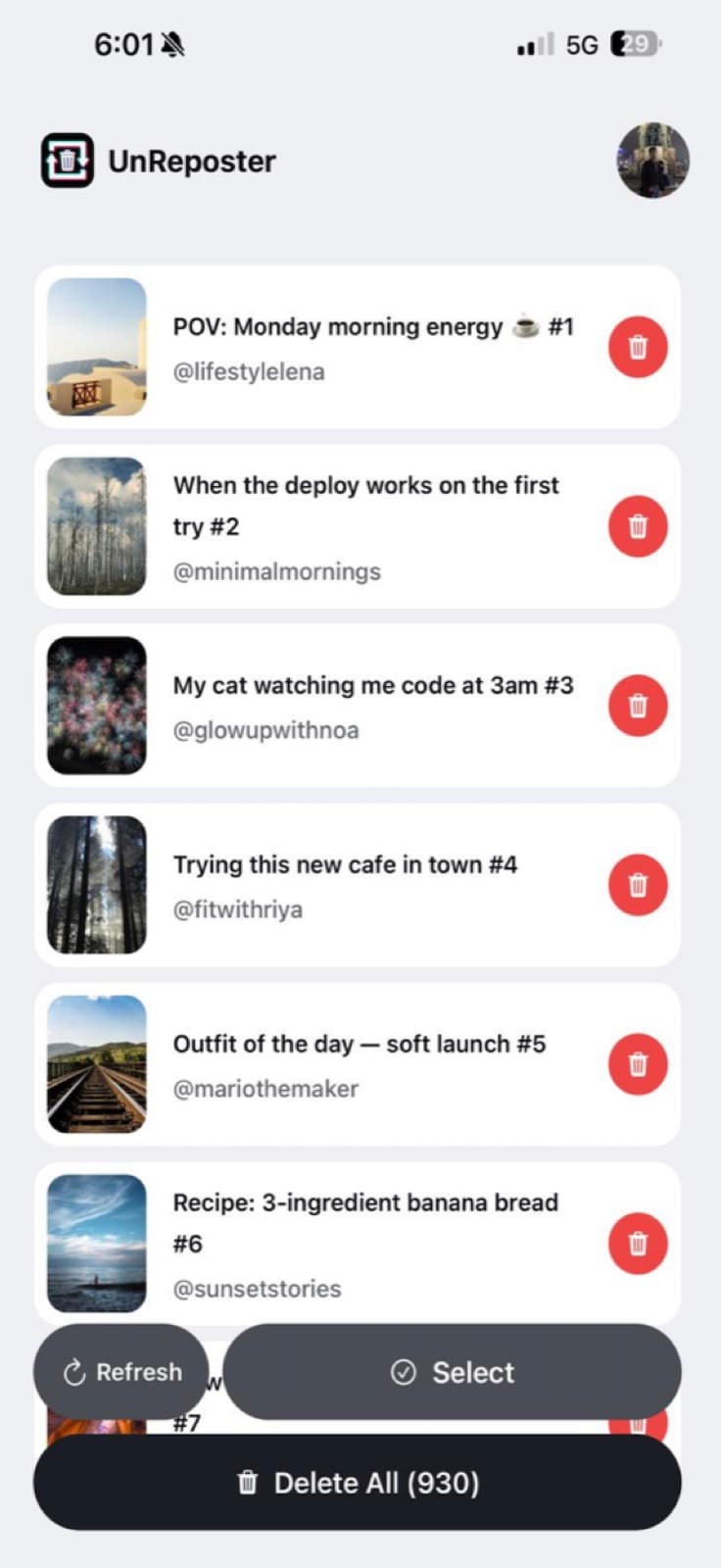
UnReposter recorre toda tu pestaña de reposts y muestra cada elemento con su miniatura, título y creador original, en una sola lista que puedes recorrer.
Elige uno, algunos o todos
Toca un solo video para quitar solo ese. Busca por título o por autor, o filtra por antigüedad, y luego usa la selección múltiple para quitar un grupo. O selecciona todo para vaciar la lista completa.
Ejecuta la cola de eliminación
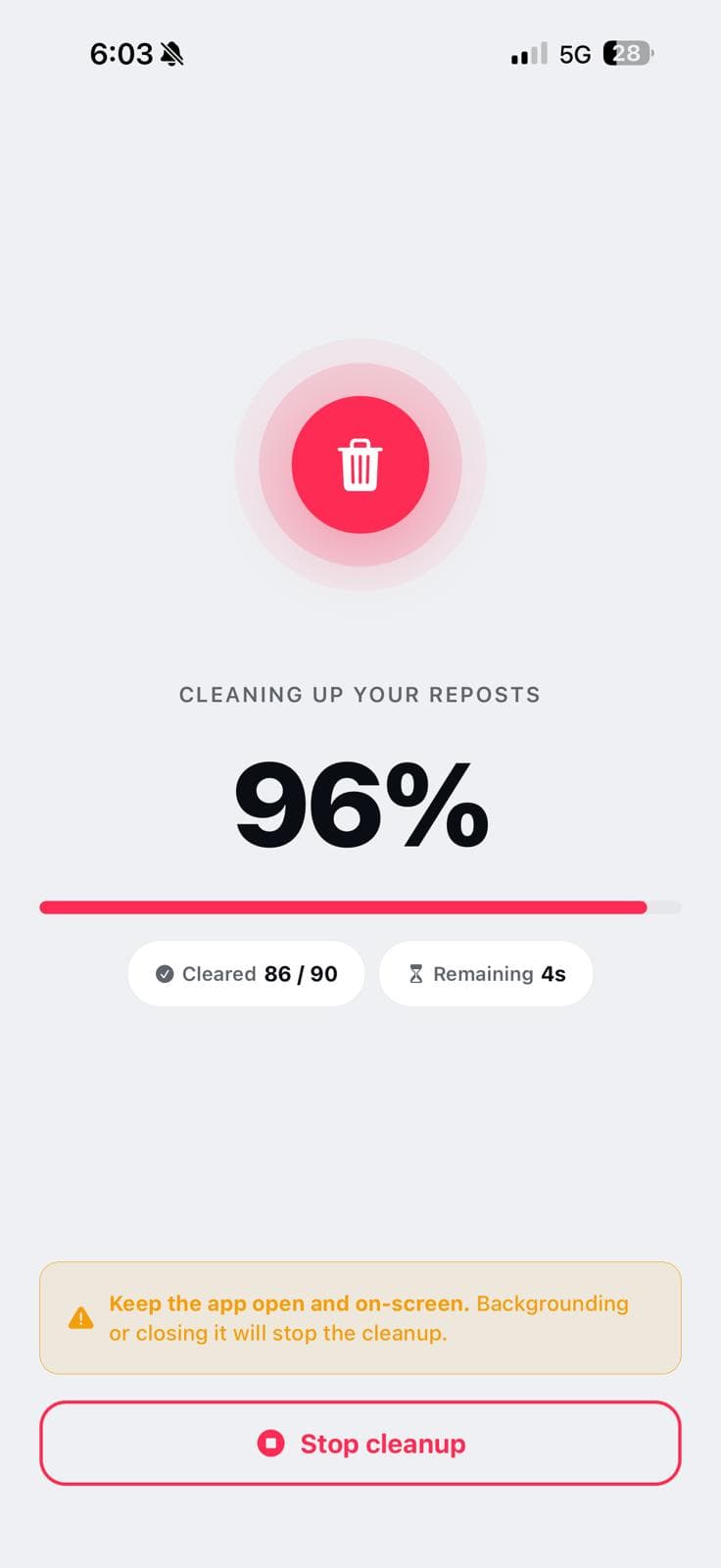
Las eliminaciones van en secuencia con un contador en vivo, a un ritmo que TikTok acepta, y se detienen limpiamente si TikTok empieza a poner freno. Cada repost sale de tu pestaña de reposts de inmediato.
Mantén la app abierta y en pantalla mientras corre la cola — si la mandas a segundo plano, la limpieza se detiene. Si una tanda se detiene antes de tiempo por cualquier motivo, los reposts a los que no llegó siguen en la lista, así que los vuelves a seleccionar y continúas; no se pierde nada y nada se repite.
Uno, algunos o todos
La lista es lo más importante. Como cada repost está frente a ti con su título y su creador, las tres limpiezas más comunes son cosa de poco tiempo:
- Un repost específico — desplázate hasta él, o busca por el título o por el nombre del creador, y quítalo. Sin buscar en una pestaña que se recarga cada vez que algo sale de ella.
- Un grupo — filtra por antigüedad (todo lo que tenga más de 90 días, por ejemplo) o busca a un creador que ya no quieres en tu perfil, selecciona los resultados y ejecútalos.
- Todo — selecciona todo e inicia la cola. Obtener tu historial y quitar hasta 100 reposts al día es gratis; Premium sube ese límite a 1,000 sin pausa entre eliminaciones.
El límite diario y por qué las limpiezas se atoran
Esto le pasa a casi todos los que intentan una limpieza grande. TikTok limita cuántos reposts puede quitar una cuenta en una ventana móvil de 24 horas. Cuando lo rebasas, las eliminaciones no muestran un error claro — simplemente dejan de funcionar sin avisar.
El patrón es fácil de reconocer una vez que lo conoces:
- Las eliminaciones funcionaban y de pronto varias fallan seguidas.
- Aparece la confirmación, pero el repost sigue ahí después de actualizar de verdad.
- Afecta a todos los reposts por igual, no a un video en particular.
La solución es esperar. Detente por hoy y sigue mañana; la ventana se restablece y el resto de tu lista queda intacto. Reintentar a la fuerza contra un límite suele alargarlo. Ninguna app ni extensión puede subir el tope de TikTok — cualquier cosa que anuncie eliminación instantánea e ilimitada está prometiendo algo que no puede cumplir.
Los límites propios de UnReposter están por debajo de ese tope: 100 eliminaciones al día en el plan gratis y 1,000 con Premium, sin pausa entre ellas. La cola se detiene sola cuando TikTok empieza a rechazar eliminaciones, y lo que no alcanzó a quitar se queda en la lista para el día siguiente. Si las eliminaciones fallan por otra razón, la guía de solución de problemas repasa cada causa en orden.
Qué hace realmente quitar un repost
Sí hace esto:
- Deja de distribuir el video en los feeds de tus seguidores con tu nombre asociado.
- Lo quita de la pestaña de reposts de tu perfil.
- Surte efecto de inmediato y de forma permanente.
No hace esto:
- Eliminar ni afectar de ninguna forma el video original — el creador conserva su publicación, sus vistas y sus comentarios.
- Avisarle al creador que quitaste tu repost.
- Borrarlo de la memoria de quienes ya vieron el video mientras el repost estaba activo.
- Tocar tus propias publicaciones, tus me gusta ni tus favoritos. Los reposts son algo completamente aparte — consulta repost vs. compartir vs. favoritos.
Ese último punto importa para saber qué esperar: la limpieza tiene que ver con lo que circula de ahora en adelante, no con borrar el pasado.
Qué evitar
La demanda para quitar reposts de forma masiva es tan alta que entre los resultados de búsqueda aparecen herramientas que no son seguras. Dos reglas lo cubren:
- Nunca escribas tu contraseña de TikTok en un sitio web de terceros. Quitar un repost es una acción que requiere autenticación, pero esa autenticación puede hacerse por completo en tu propio dispositivo. Nadie necesita tu contraseña en su servidor, y entregarla le da el control total de la cuenta.
- Desconfía de las promesas de “sin iniciar sesión”. Quitar un repost es un cambio en tu cuenta. Una herramienta que dice hacerlo sin tu sesión, o no lo está haciendo, o lo está haciendo con credenciales obtenidas de otra forma.
Las opciones desde el navegador, y por qué la computadora es el camino más débil, se explican en cómo eliminar reposts de TikTok desde la computadora.
Después de la limpieza
Con la lista vacía, la pestaña de reposts desaparece sola de tu perfil y nada de lo que reposteaste antes sigue circulando con tu nombre. Las eliminaciones son permanentes; siempre puedes volver a repostear algo a propósito.
Para que la pila no vuelva a crecer, el único hábito que ayuda es saber qué botón estás presionando. Repostear está arriba a la izquierda en el menú de compartir y es público; Favoritos está una fila más abajo y es privado. Si quieres entender mejor qué quedó expuesto mientras los reposts estaban activos, consulta quién puede ver tus reposts de TikTok.
Preguntas frecuentes
¿Cómo se elimina un repost en TikTok?
¿Se pueden eliminar todos los reposts de TikTok a la vez?
¿Dónde está la pestaña de reposts en TikTok?
¿Quitar un repost elimina el video original?
¿Hay un límite de cuántos reposts puedes eliminar al día?
¿Los reposts eliminados vuelven a aparecer?
Sigue leyendo
How long does it take to delete all your TikTok reposts?
Around eight seconds per repost by hand — so 500 reposts is about an hour of solid tapping, and TikTok’s daily limit can stretch a big cleanup across several days. Here are the real numbers.
TikTok repost will not delete? Every fix that actually works
Remove repost does nothing, the video comes back, or the button is missing entirely. Here is what each symptom means and the fix for it, including the rate limit that silently blocks bulk cleanups.
Where are my reposts on TikTok? Finding your full repost history
Your reposts live in a tab on your own profile, but the list is hard to scroll and easy to lose your place in. Here is how to find it, what to do when the tab is missing, and how to see the whole history at once.
Who can see your TikTok reposts?
Reposts are public by default and surface in your followers' feeds with your name attached. Here is exactly who sees what, what privacy settings do and do not cover, and how to make them stop.