
Come eliminare i repost di TikTok (uno, alcuni o tutti)
La guida completa per rimuovere i repost da TikTok nel 2026 con UnReposter: caricare tutta la cronologia dei repost, sceglierne uno, alcuni o tutti, avviare la coda di rimozione, il limite giornaliero che blocca le grandi pulizie e cosa la rimozione annulla e cosa no.
Aggiornato il 7 min di lettura
Fare un repost su TikTok richiede un solo tocco, su un pulsante nell'angolo in alto a sinistra del menu di condivisione, proprio dove finisce il pollice quando lo allunghi per chiuderlo. Annullarli è il punto in cui TikTok smette di aiutarti: non c'è selezione multipla né un comando per eliminare tutto, quindi un arretrato di qualche centinaio di repost è un vero lavoro se provi a smaltirlo dentro l'app.
Questa guida copre il quadro completo: caricare tutta la cronologia dei repost, scegliere cosa eliminare, avviare la rimozione, il limite imposto da TikTok e cosa la rimozione annulla e cosa no.
I tuoi repost si trovano nella scheda con le frecce circolari sul tuo profilo, dal più recente. UnReposter legge lo stesso elenco e lo carica, completo, sul tuo dispositivo, così vedi esattamente cosa c'è prima di rimuovere qualsiasi cosa. Se prima vuoi dare un'occhiata alla scheda dentro TikTok, dove sono i miei repost su TikTok lo spiega.
Elimina i tuoi repost con UnReposter, passo dopo passo
La configurazione richiede circa cinque minuti e, una volta avviata la coda, le rimozioni procedono da sole.
Installa UnReposter e accedi sul tuo dispositivo
Scarica l'app dall'App Store o da Google Play e accedi a TikTok al suo interno. La sessione resta sul telefono: nessuna password viene inviata a un server.
Lascia caricare tutta la cronologia dei repost
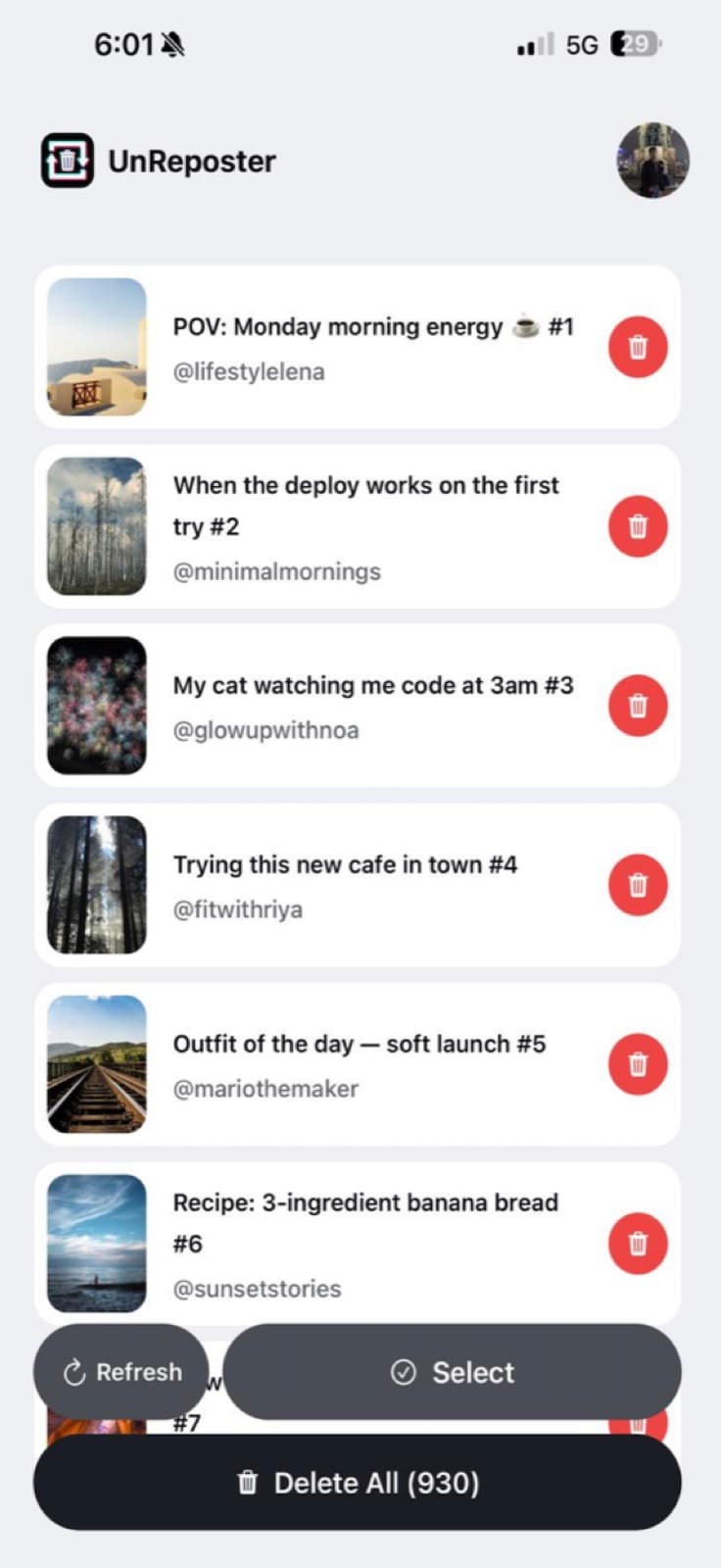
UnReposter scorre pagina per pagina l'intera scheda Repost e mostra ogni elemento con copertina, titolo e creator originale, in un unico elenco da scorrere.
Scegline uno, alcuni o tutti
Tocca un singolo video per rimuovere solo quello. Cerca per titolo o creator, oppure filtra per età, poi usa la selezione multipla per rimuoverne un gruppo. Oppure seleziona tutto per svuotare l'intero elenco.
Avvia la coda di rimozione
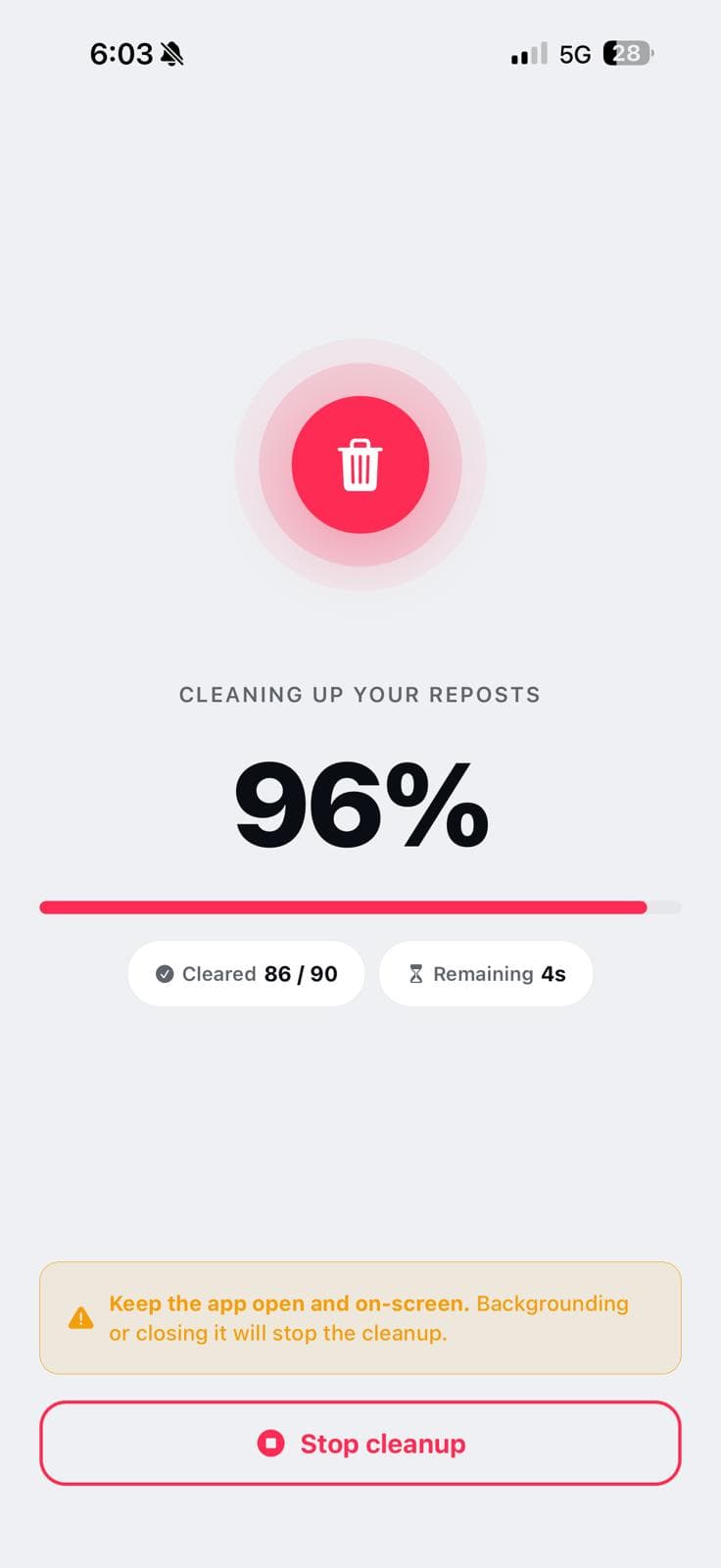
Le rimozioni vengono eseguite in sequenza con un contatore in tempo reale, a un ritmo che TikTok accetta, e si fermano in modo pulito se TikTok inizia a opporre resistenza. Ogni repost sparisce subito dalla scheda Repost.
Tieni l'app aperta e in primo piano mentre la coda è in esecuzione: se la metti in background, la pulizia si ferma. Se un'esecuzione si interrompe prima del tempo per qualsiasi motivo, i repost non ancora elaborati sono ancora nell'elenco, quindi li selezioni di nuovo e continui; non si perde nulla e nulla viene ripetuto.
Uno, alcuni o tutti
Il punto è proprio l'elenco. Dato che hai davanti ogni repost con il suo titolo e il suo creator, le tre pulizie più comuni sono ciascuna un lavoro breve:
- Un repost specifico: scorri fino a trovarlo, oppure cercalo per titolo o per nome del creator, poi rimuovilo. Niente caccia in una scheda che si ricarica ogni volta che qualcosa sparisce.
- Un gruppo: filtra per età (per esempio tutto ciò che ha più di 90 giorni) o cerca un creator che non vuoi più sul tuo profilo, seleziona i risultati e avvia la rimozione.
- Tutto: seleziona tutto e avvia la coda. Recuperare la cronologia e rimuovere fino a 100 repost al giorno è gratis; Premium alza il limite a 1000, senza pause tra una rimozione e l'altra.
Il limite giornaliero e perché le pulizie si bloccano
Questo coglie di sorpresa quasi tutti quelli che tentano una grande pulizia. TikTok limita quanti repost un account può rimuovere in una finestra mobile di 24 ore. Quando la superi, le rimozioni non mostrano un errore chiaro: smettono semplicemente di funzionare, in silenzio.
Lo schema è riconoscibile, una volta che lo conosci:
- Le rimozioni andavano a buon fine, poi diverse falliscono di fila.
- La conferma compare, ma il repost è ancora lì dopo un vero aggiornamento.
- Riguarda tutti i repost allo stesso modo, non un video specifico.
La soluzione è il tempo. Fermati per oggi e riprendi domani; la finestra si azzera e l'elenco rimanente resta intatto. Riprovare con insistenza contro un limite tende a prolungarlo. Nessuna app o estensione può alzare il tetto di TikTok: chi pubblicizza rimozioni istantanee illimitate sta descrivendo qualcosa che non può offrire.
I limiti di UnReposter stanno all'interno di quello: 100 rimozioni al giorno con il piano gratuito, 1000 con Premium, senza pause tra una e l'altra. La coda si ferma da sola quando TikTok inizia a rifiutare le rimozioni e ciò che non ha elaborato resta nell'elenco per il giorno dopo. Se le rimozioni non riescono per un altro motivo, la guida alla risoluzione dei problemi esamina ogni causa in ordine.
Cosa fa davvero la rimozione di un repost
Fa questo:
- Impedisce che il video venga distribuito nei feed dei tuoi follower con il tuo nome associato.
- Lo rimuove dalla scheda Repost del tuo profilo.
- Ha effetto immediato e definitivo.
Non fa questo:
- Eliminare o modificare in alcun modo il video originale: il creator mantiene il suo post, le visualizzazioni e i commenti.
- Avvisare il creator che hai rimosso il tuo repost.
- Cancellarlo dalla memoria di chi ha già visto il video mentre il repost era attivo.
- Toccare i tuoi post, i Mi piace o i preferiti. I repost sono una cosa completamente diversa: vedi repost, condivisioni e preferiti a confronto.
Quest'ultimo punto conta per avere le giuste aspettative: la pulizia riguarda ciò che circola da adesso in poi, non la cancellazione del passato.
Cosa evitare
La richiesta di strumenti per rimuovere i repost in blocco è così alta che tra i risultati di ricerca compaiono anche strumenti non sicuri da usare. Bastano due regole:
- Non inserire mai la password di TikTok su un sito web di terze parti. Rimuovere un repost è un'azione che richiede l'autenticazione, ma l'autenticazione può avvenire interamente sul tuo dispositivo. Nessuno ha bisogno della tua password sul proprio server, e consegnarla gli dà il pieno controllo dell'account.
- Diffida di chi promette «nessun accesso richiesto». Rimuovere un repost è una modifica al tuo account. Uno strumento che dice di farlo senza la tua sessione o non lo sta facendo davvero, o lo sta facendo con credenziali ottenute in qualche altro modo.
Le opzioni basate sul browser, e perché il computer è la strada meno valida, sono spiegate in si possono eliminare i repost di TikTok dal computer?.
Dopo la pulizia
Con l'elenco vuoto, la scheda Repost sparisce da sola dal tuo profilo e niente di ciò che avevi repostato circola più a tuo nome. Le rimozioni sono definitive; puoi sempre ripostare qualcosa di nuovo, di proposito.
Per evitare che la pila si riformi, l'unica abitudine che aiuta è sapere quale pulsante stai premendo. Repost è in alto a sinistra nel menu di condivisione ed è pubblico; Preferiti è una fila più sotto ed è privato. Se vuoi un quadro più chiaro di cosa era visibile mentre i repost erano attivi, leggi chi può vedere i tuoi repost di TikTok.
Domande frequenti
Come si elimina un repost su TikTok?
Si possono eliminare tutti i repost di TikTok in una volta?
Dove si trova la scheda Repost su TikTok?
Rimuovere un repost elimina il video originale?
C'è un limite ai repost che si possono eliminare al giorno?
I repost rimossi possono ricomparire?
Continua a leggere
How long does it take to delete all your TikTok reposts?
Around eight seconds per repost by hand — so 500 reposts is about an hour of solid tapping, and TikTok’s daily limit can stretch a big cleanup across several days. Here are the real numbers.
TikTok repost will not delete? Every fix that actually works
Remove repost does nothing, the video comes back, or the button is missing entirely. Here is what each symptom means and the fix for it, including the rate limit that silently blocks bulk cleanups.
Where are my reposts on TikTok? Finding your full repost history
Your reposts live in a tab on your own profile, but the list is hard to scroll and easy to lose your place in. Here is how to find it, what to do when the tab is missing, and how to see the whole history at once.
Who can see your TikTok reposts?
Reposts are public by default and surface in your followers' feeds with your name attached. Here is exactly who sees what, what privacy settings do and do not cover, and how to make them stop.